Así se ve Solo2 Pro por dentro
Lo que cambia el día a día de un despacho, visto en la app. Capturas reales.

1 · Crea la cuenta de tu cliente
Tu cliente no tiene que registrarse: le abres tú la cuenta
Cuentas Pro y Business · al mes: hasta 30 en Pro y 150 en Business
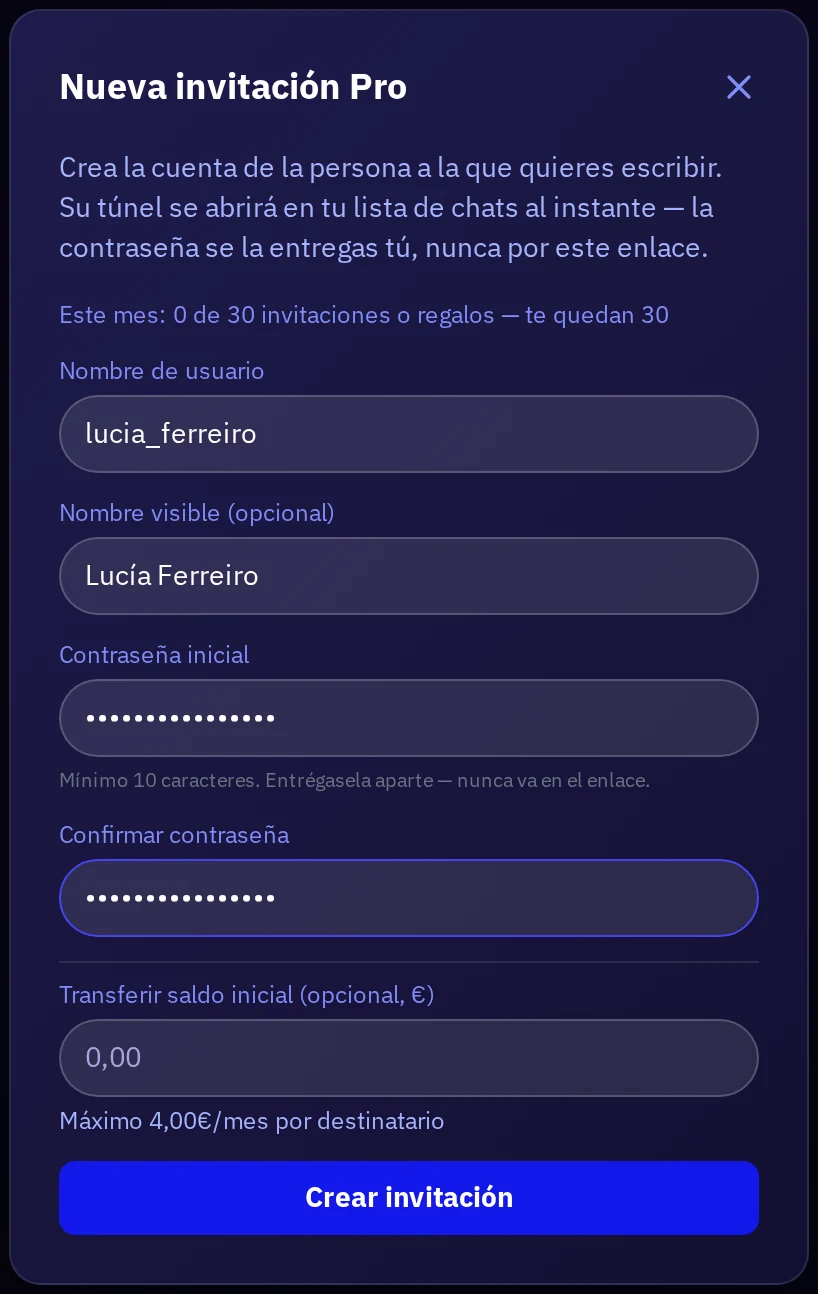
Escribes un nombre de usuario, un nombre visible y una contraseña inicial. Solo2 crea la cuenta y la conversación con tu cliente aparece al instante en tu lista de chats.
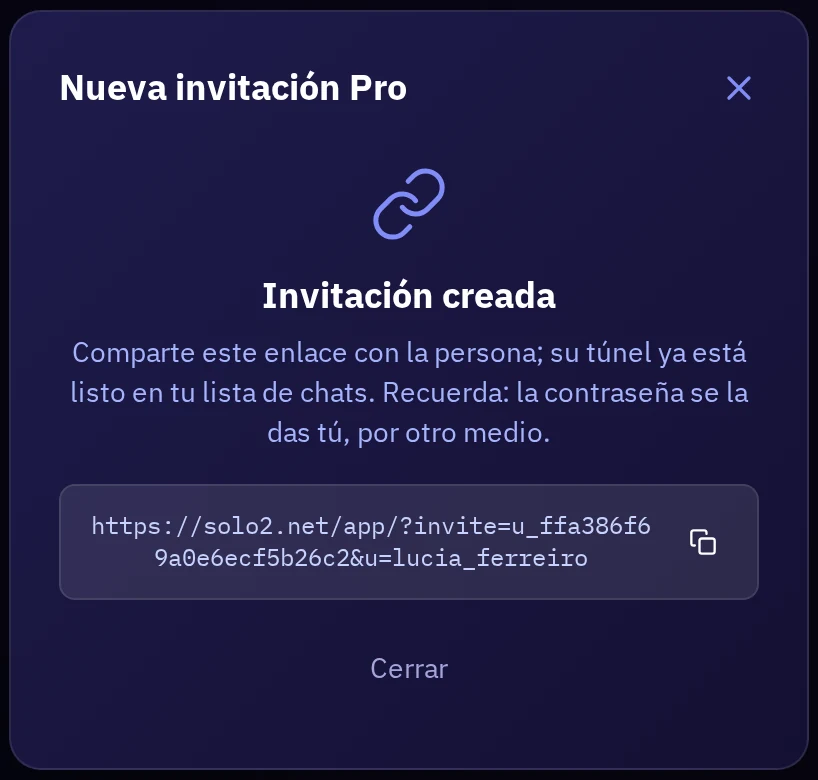
Le envías el enlace y, por otro medio, la contraseña: como la de un PDF protegido. La contraseña nunca viaja en el enlace.
Tu cliente abre el enlace en el navegador, sin instalar nada y sin dar teléfono ni correo. Si quieres, puedes dejarle un saldo inicial, y puedes cancelar la invitación si no llega a usarla.
La ventana te dice cuántas invitaciones o regalos has usado este mes y cuántos te quedan.
2 · Tarjeta profesional
Tu logo y tus líneas, arriba de cada conversación
Cuentas Pro y Business
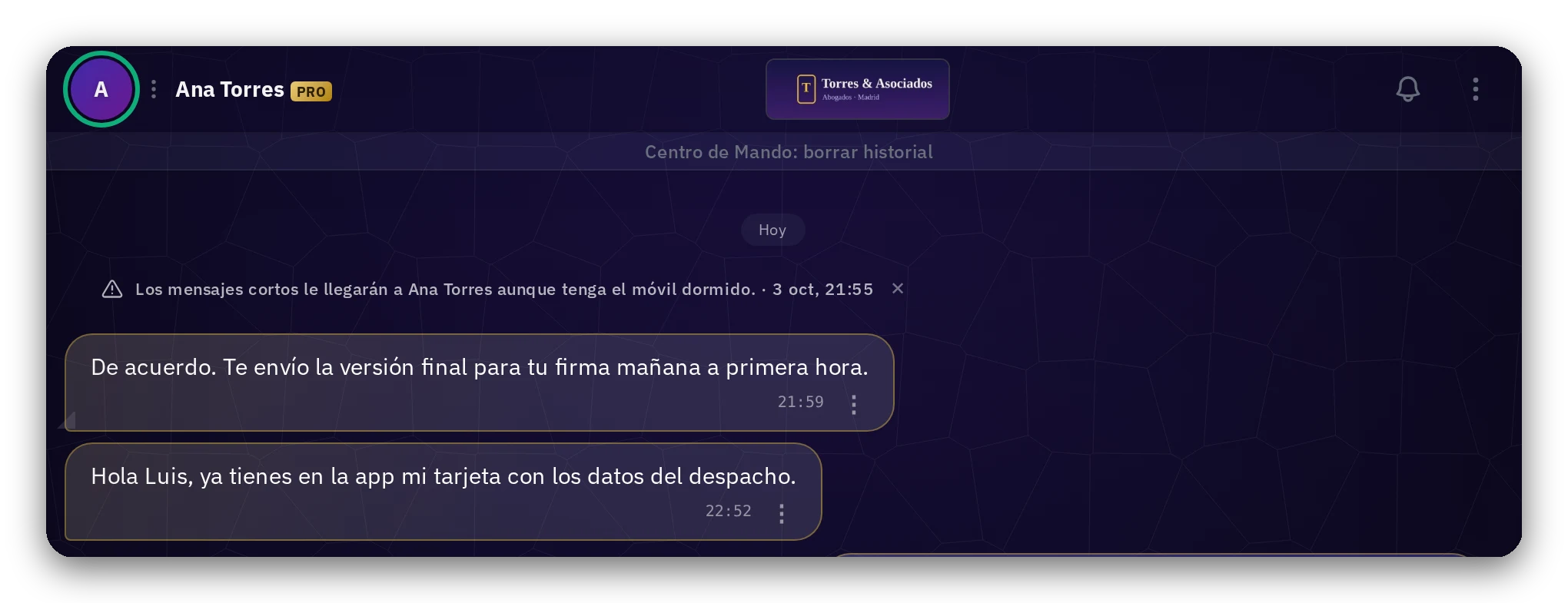
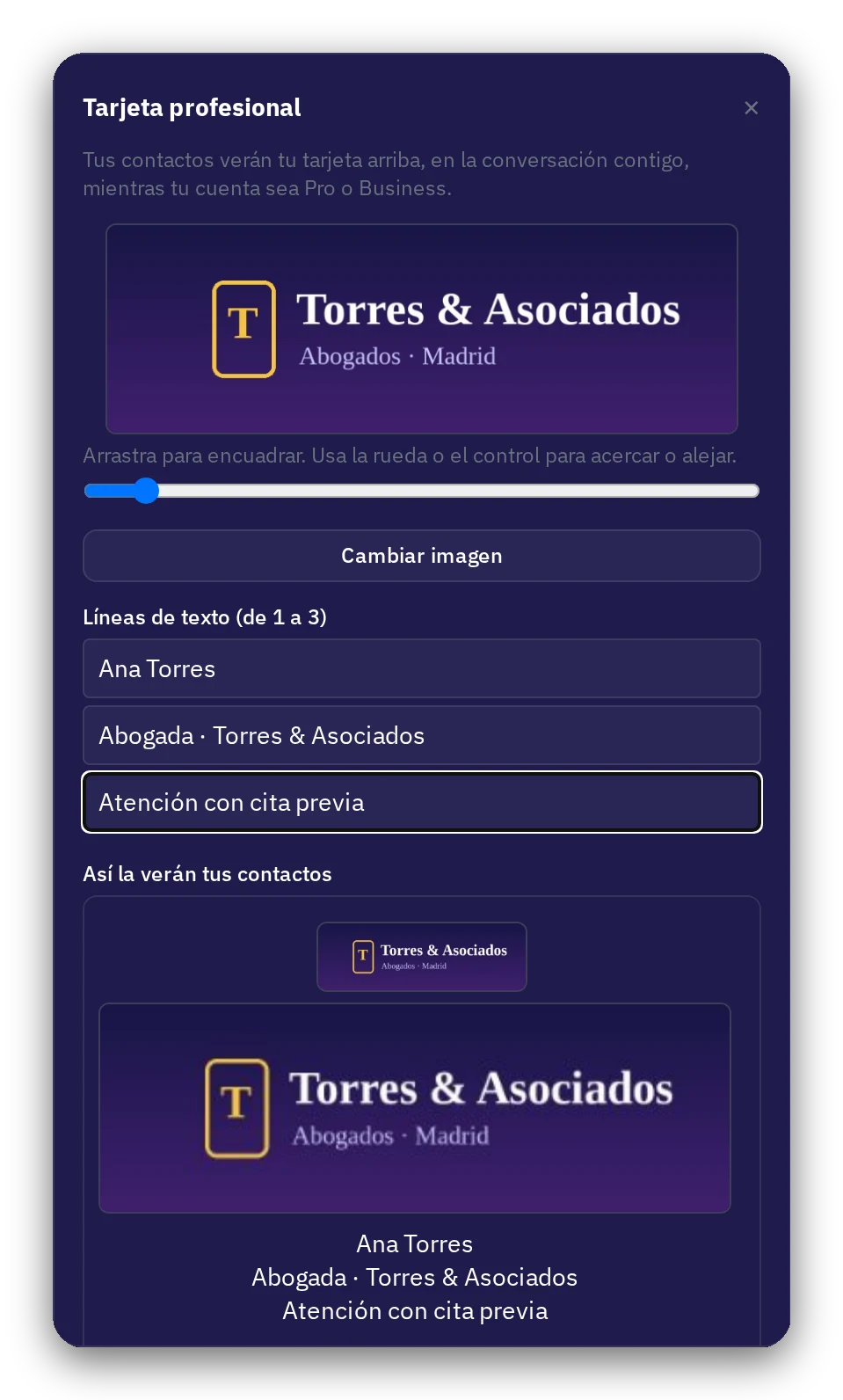
Tu imagen y de una a tres líneas de texto aparecen arriba, en la conversación con cada cliente, mientras tu cuenta sea Pro o Business.
Tú la editas una vez; se ve en el chat de todos tus clientes.
3 · Etiquetas de color
Tus clientes, ordenados a tu manera
Para todos los usuarios
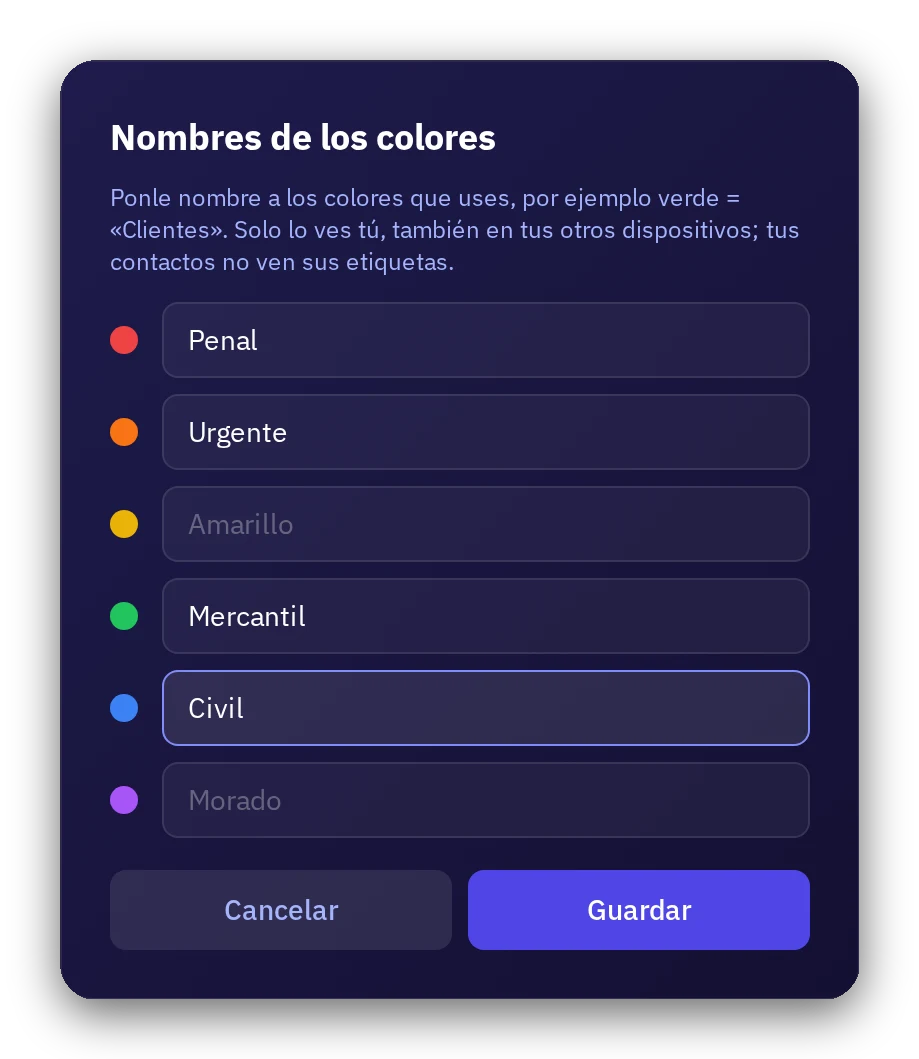
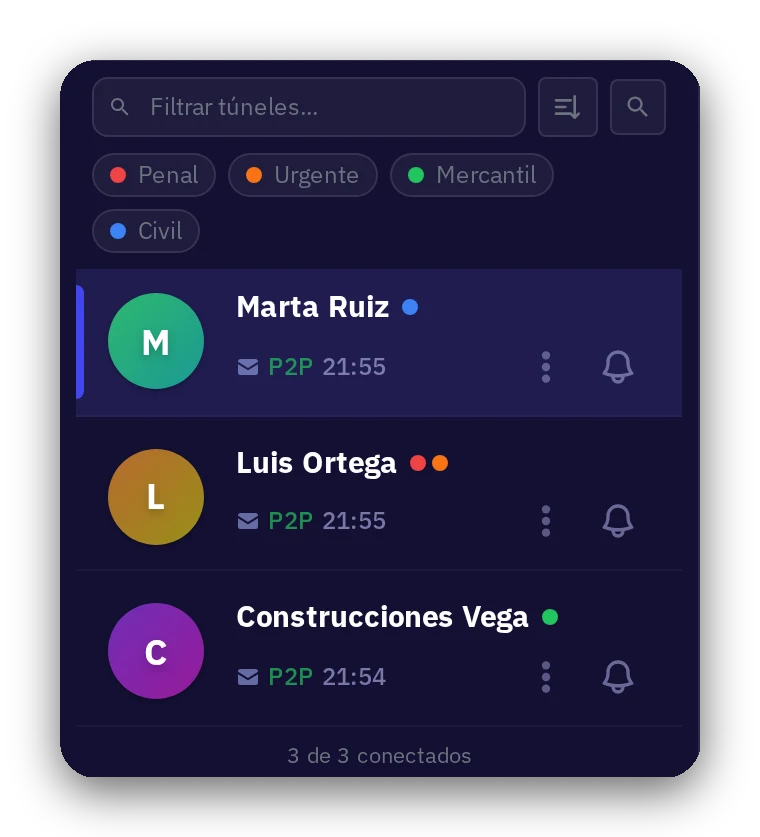
Ponle nombre a los colores (Penal, Civil, Mercantil, Urgente…), marca a cada cliente y filtra la lista con un toque.
Solo lo ves tú, también en tus otros dispositivos; tus clientes no ven sus etiquetas.
4 · Enviar a varios
El mismo documento a varios clientes, sin crear un grupo
Para todas las cuentas
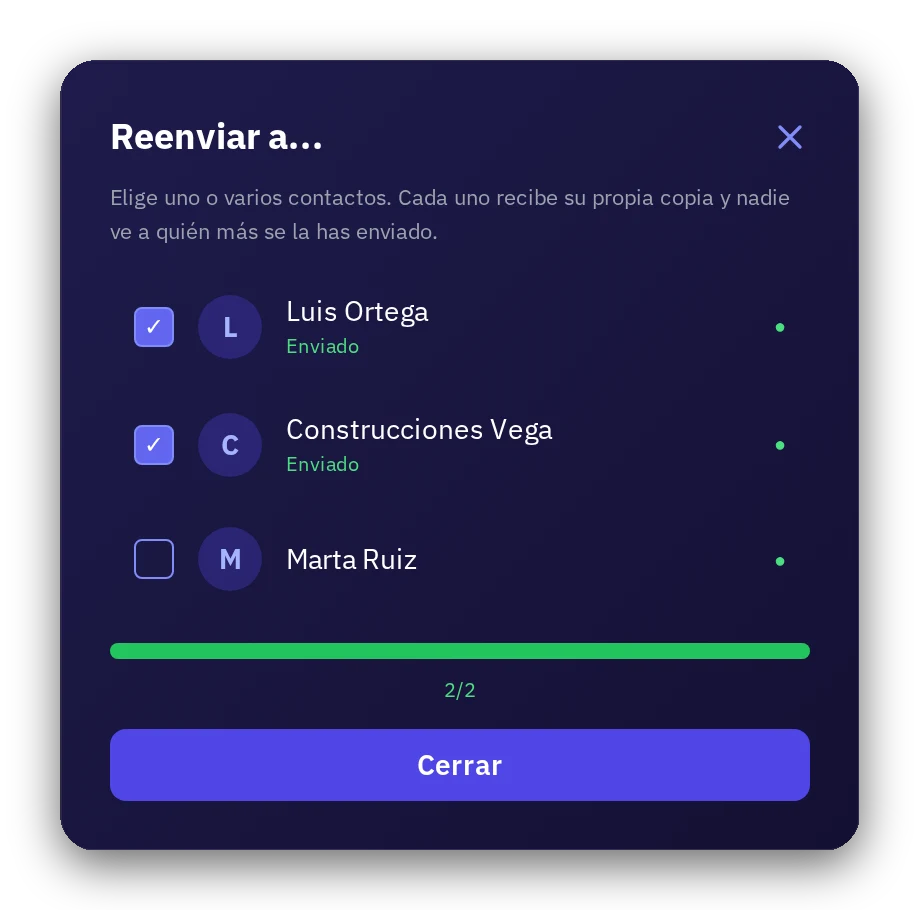
Marca los contactos y envía: cada uno recibe su propia copia y nadie ve a quién más se la has mandado.
5 · Identidad (opcional)
Anota que comprobaste quién es, si quieres
Opcional · Para todos los usuarios
En Solo2 no hace falta identificarse. Puedes tener un túnel con un nombre inventado, y tu contacto con otro: ni la app ni nuestros servidores saben quién es ninguno de los dos.
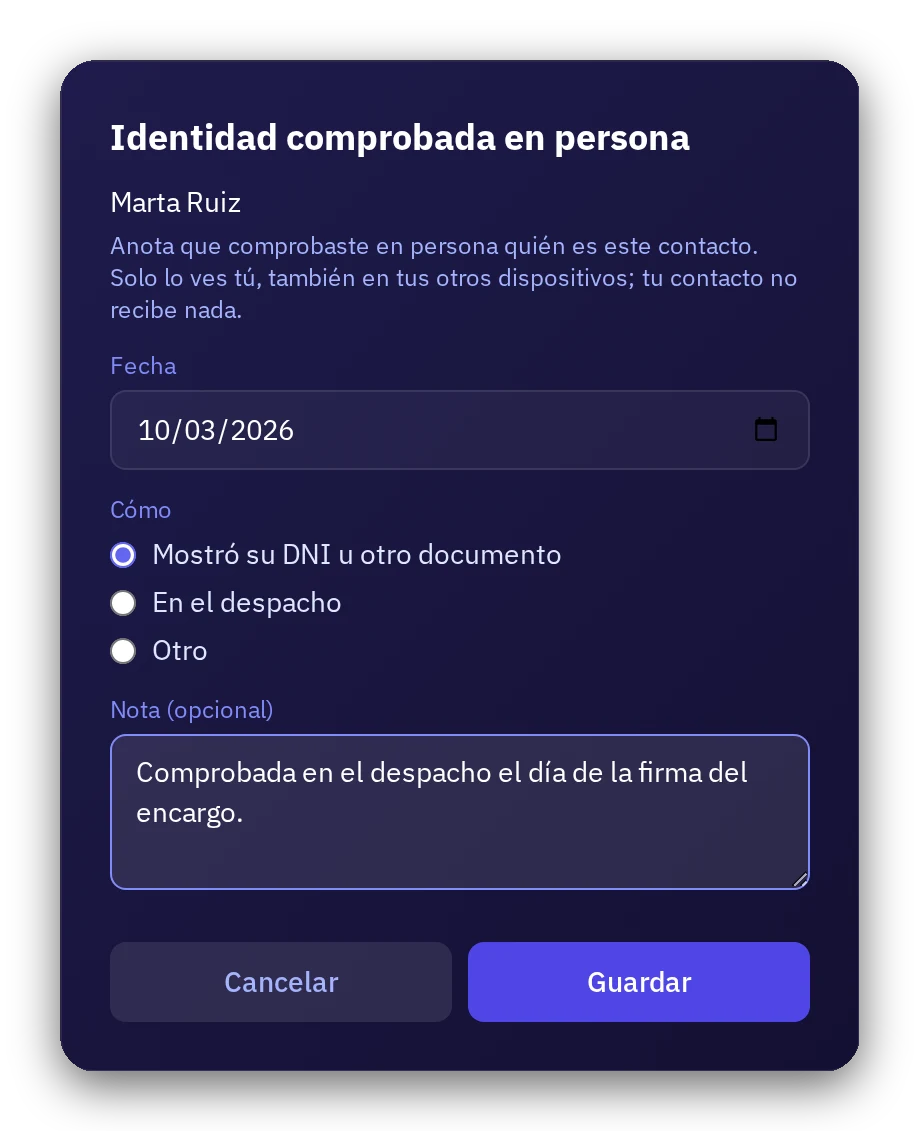
Si quieres, anota en tu dispositivo que lo comprobaste en persona: la fecha, cómo (DNI, en el despacho…) y una nota. Solo lo ves tú. Tu contacto no recibe nada, y Solo2 tampoco.
6 · Certificar fecha
Una fecha que se puede demostrar
Cuentas de pago · al mes: 2 Normal · 20 Pro · 100 Business
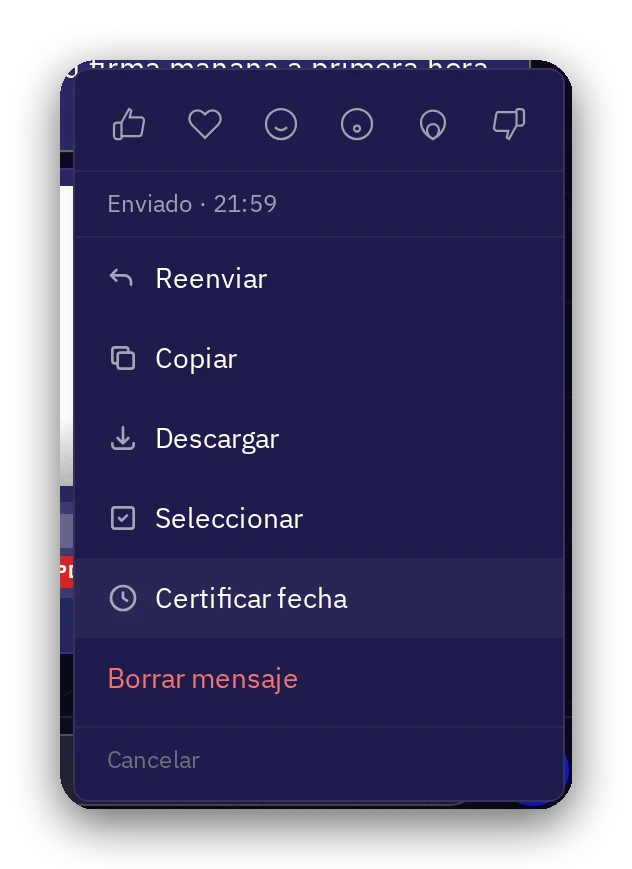
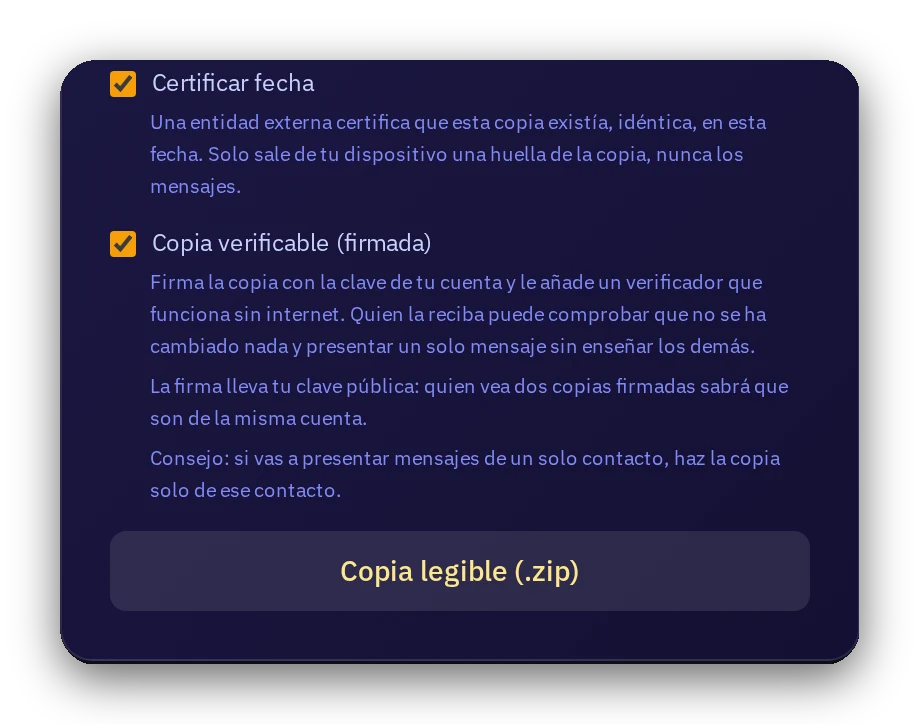
En cualquier archivo del chat: «Certificar fecha». Hasta tres entidades de sellado de tiempo independientes certifican que existía, idéntico, en esa fecha.
Solo sale de tu dispositivo una huella, nunca el contenido.
Cada mes: 2 certificaciones con el plan Normal, 20 con Pro y 100 con Business.
7 · Copia legible por cliente y fechas
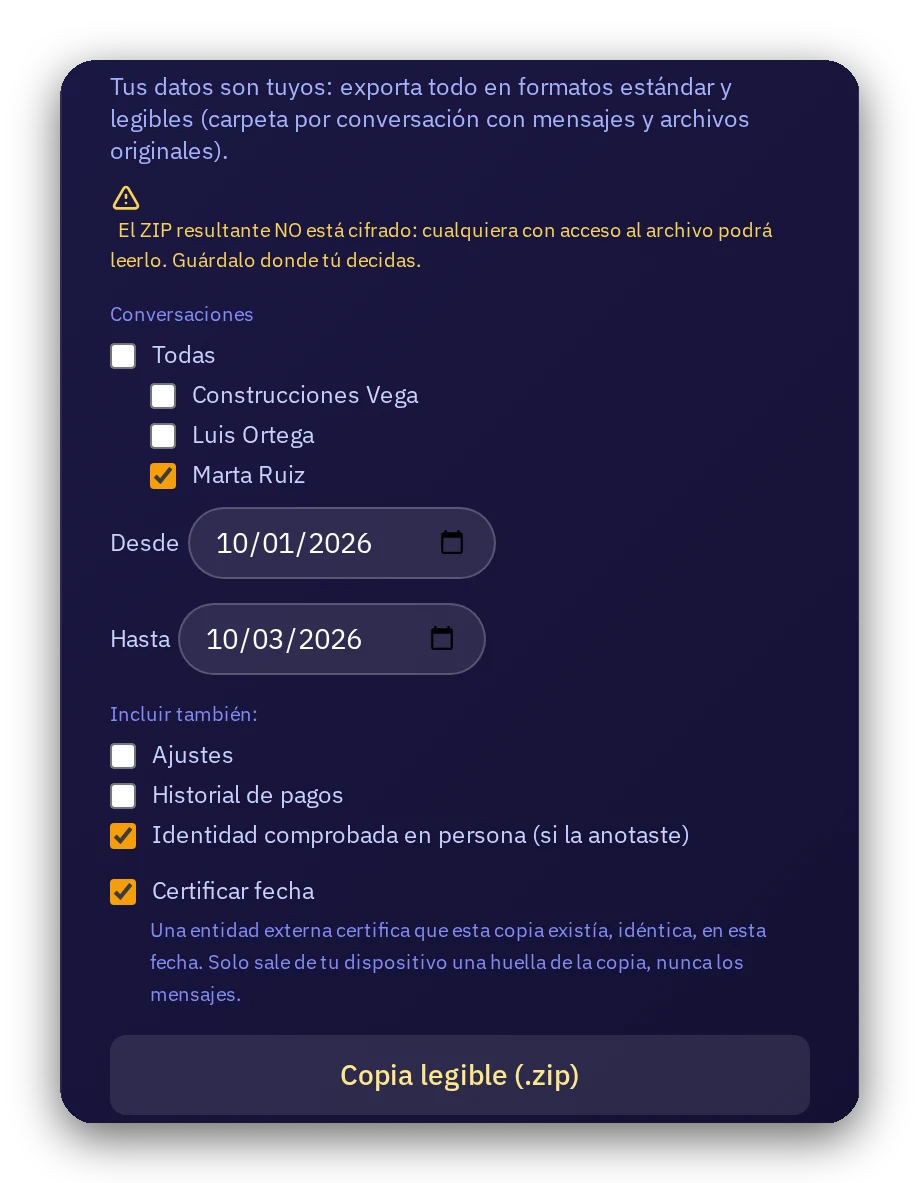
El expediente de un cliente, en un clic
Cuentas de pago: Normal, Pro y Business
Elige un cliente y un rango de fechas: una carpeta con los mensajes en texto y página web, y los archivos originales.
Puedes añadir la identidad comprobada y certificar la fecha de la copia. El fichero no sale de tu dispositivo hasta que tú decides dónde guardarlo (el ZIP no va cifrado: guárdalo donde decidas).
8 · Mis documentos (opcional)
Presenta un documento solo si los dos queréis
Opcional · Guardar, presentar y recibir: para todos · Contrafirmar y exportar la constancia: cuentas de pago
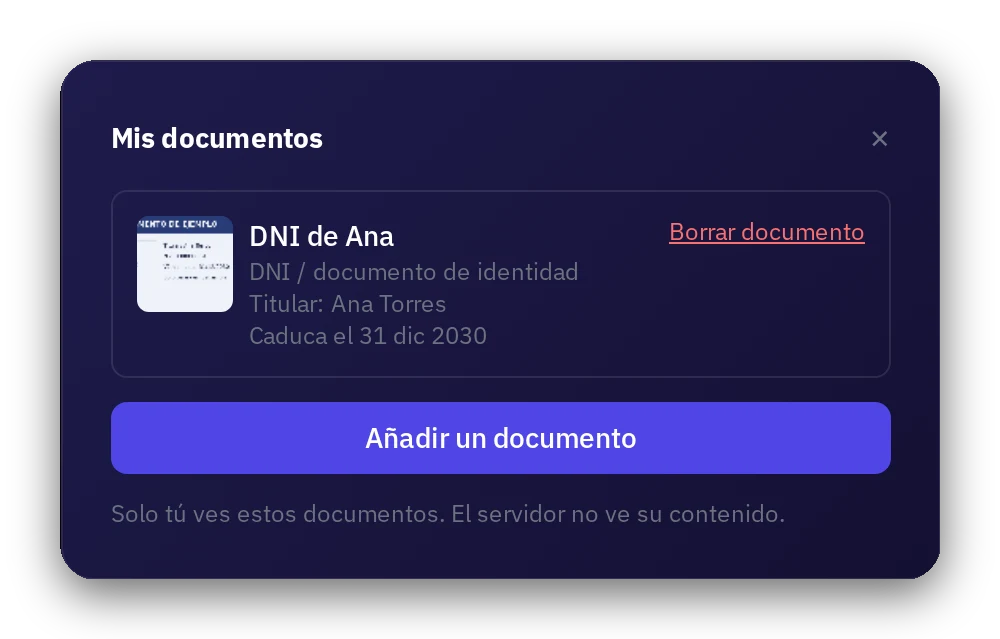
Guarda tus documentos (DNI, pasaporte, poder, colegiación, seguro…) en tu cuenta. Solo tú los ves; nuestros servidores no ven nada.
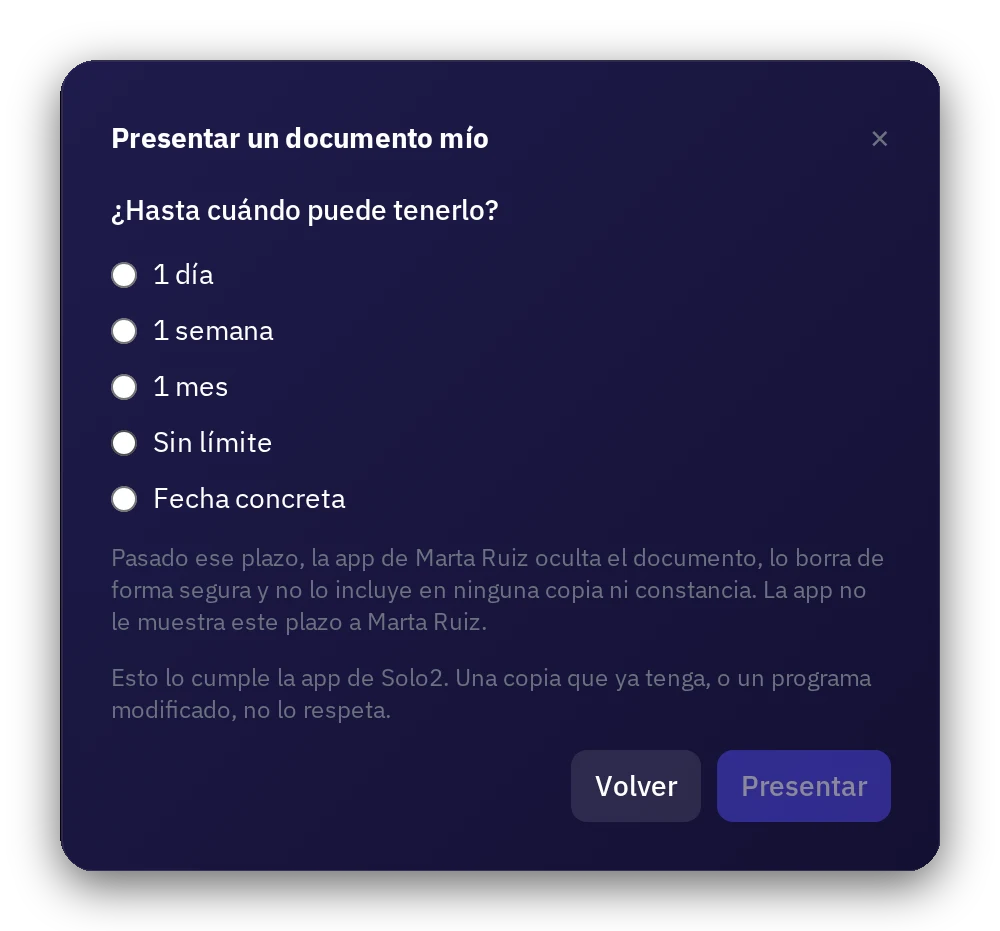
Si tú quieres, presentas un documento a un contacto durante el plazo que elijas: 1 día, 1 semana, 1 mes, sin límite o una fecha. Pasado el plazo, su app lo oculta, lo borra y no exporta nada sobre él.
Tu contacto puede decir «coincide con la persona que conozco», que es su opinión personal. Cualquiera de los dos puede exportar una constancia firmada de lo que se presentó, con un comprobador que funciona sin conexión.
Es una constancia, no un certificado legal ni una identificación cualificada, y no sustituye las obligaciones de identificación de un profesional. Una copia que alguien ya tiene, o un programa modificado, no se puede recuperar.
9 · Copia firmada verificable
Una copia que cualquiera puede comprobar
Crearla: cuentas de pago · Comprobarla: cualquiera
La copia legible lleva la firma de tu cuenta y, si lo pides, el sello de fecha de hasta tres entidades independientes. Cualquiera puede comprobarla, sin necesidad de una cuenta. Solo las cuentas de pago pueden crearla.
10 · Hacer PDF buscable
Busca dentro de un PDF escaneado
Para todos los usuarios
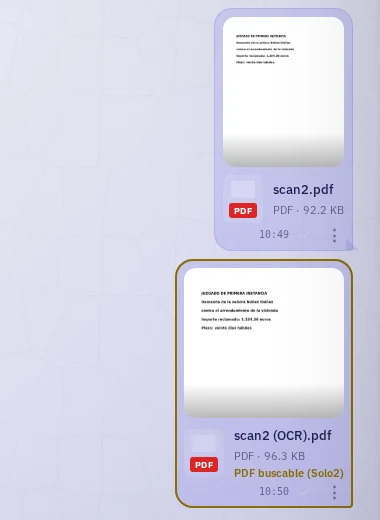
Un PDF escaneado es una imagen: no puedes buscar una palabra dentro. En el menú ⋮ de un PDF que recibes, «Hacer PDF buscable» crea una copia con el texto reconocido, en tu propio dispositivo.
La copia se guarda en «Mis notas», en tus dispositivos, y no se envía a nadie. El original se conserva tal cual, al principio de la copia. Solo se procesan las páginas que no tienen texto.
Es un archivo nuevo, no es PDF/A y los PDF cifrados no se convierten. Si el PDF estaba firmado, la copia puede aparecer como modificada al abrirla en otros programas: guarda el original si necesitas la firma tal cual.
Si quieres, puedes activar «Convertir automáticamente los PDF recibidos» en cada túnel y en «Mis notas». Viene desactivado.
11 · Firmar PDF
Firma un PDF con tu certificado
Para todos los usuarios
En el menú ⋮ de un PDF, «Firmar PDF» crea una copia firmada con tu certificado (.p12 o .pfx). La firma se hace en tu dispositivo y el certificado no se guarda ni se envía.
12 · Convertir a PDF/A
Convierte un PDF a PDF/A
Para todos los usuarios
Crea una copia en PDF/A-1b o PDF/A-2b y la revisa con las reglas de Solo2. Es una revisión propia, no la certifica ningún validador independiente. Si el PDF estaba firmado, la copia no conserva la firma: firma después de convertir.
13 · Reducir tamaño
Reduce el peso de un PDF
Para todos los usuarios
Elige dejarlo a la mitad, a una cuarta parte o a una décima parte. La copia se guarda en «Mis notas»; el original no se toca.
¿Lo probamos con tus clientes?
Periodo de prueba de 7 días sin tarjeta. Si no encaja con tu trabajo, no pagas.
Crear túnel privado