Solo2 van binnenuit
Wat Solo2 elke gebruiker biedt, getoond in de app. Echte screenshots.
1 · Om te beginnen
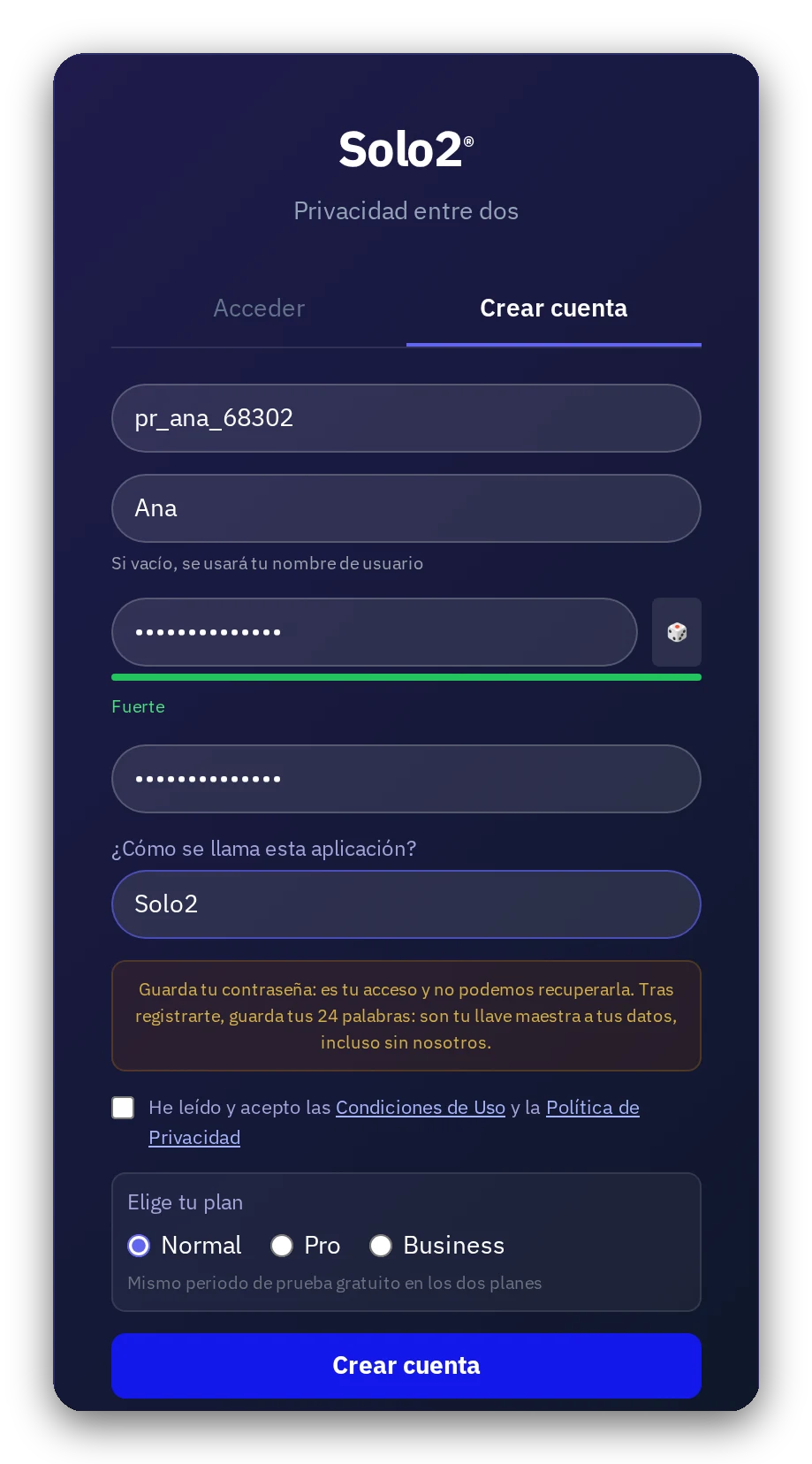
Geen telefoonnummer, geen e-mail
Kies een gebruikersnaam en een wachtwoord. Meer niet. Je naam mag verzonnen zijn.
2 · Om te beginnen
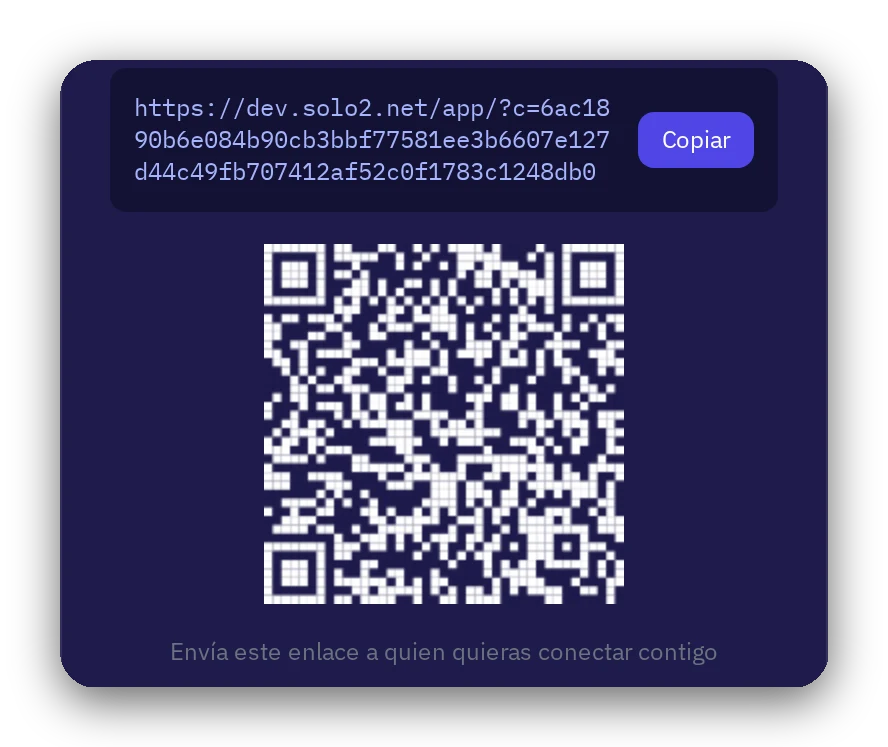
Verbind via een link of QR-code
Deel je link of laat je QR-code zien aan wie je wilt verbinden. Elke code is voor één persoon.
3 · Je berichten
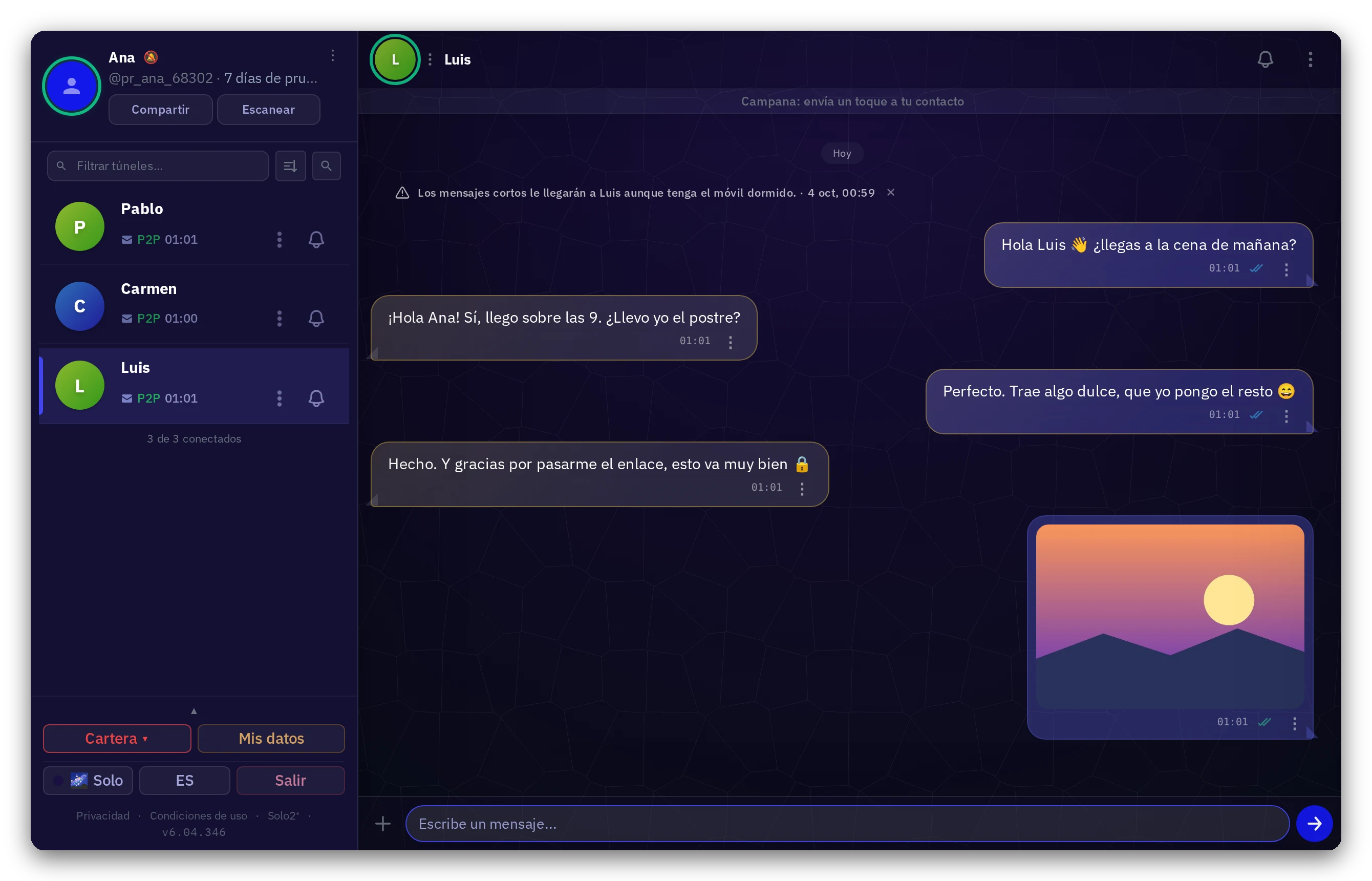
Direct gesprek
Je berichten reizen van jouw apparaat naar dat van je contact, zonder onderweg te worden opgeslagen. De app laat zien of de verbinding direct is (P2P) of via de spiegel loopt.
4 · Je berichten
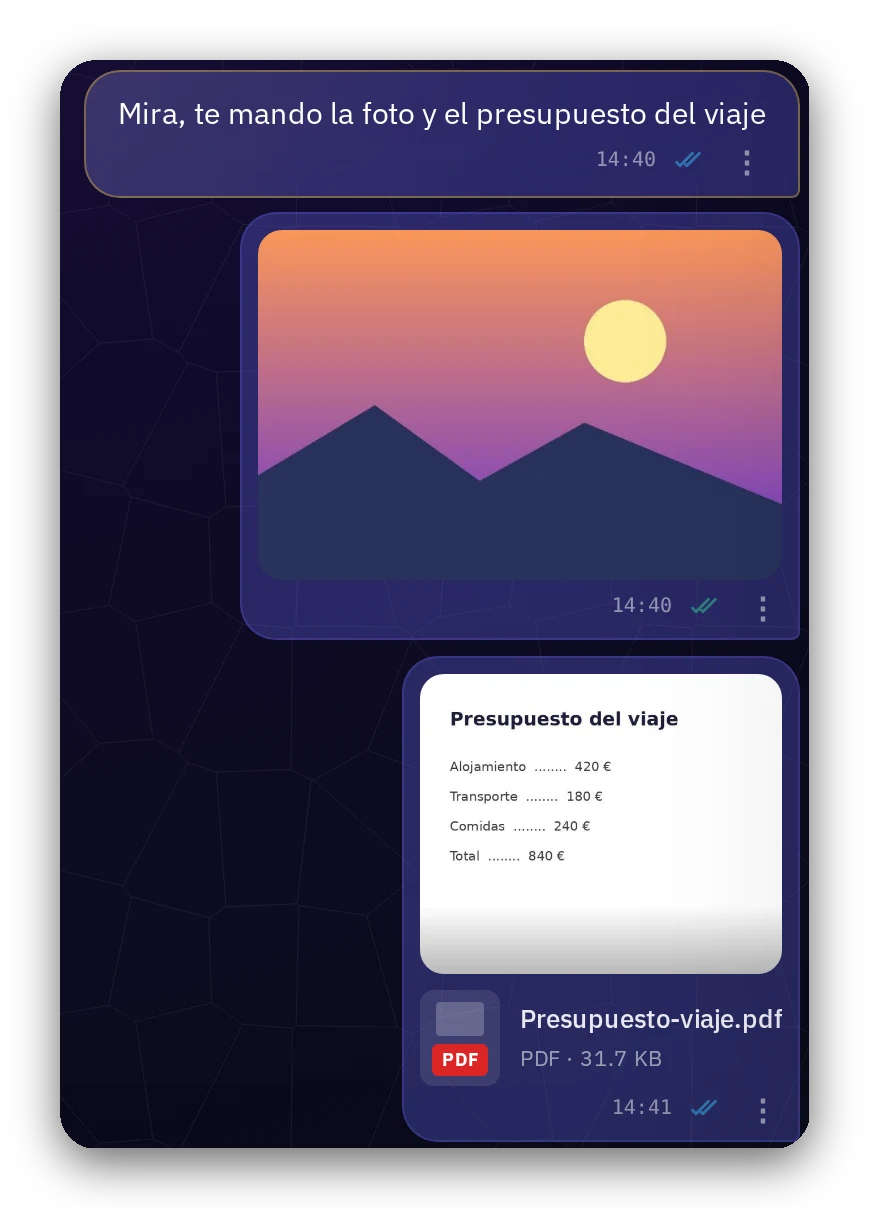
Bestanden en foto's
Foto's, video's, documenten. De limiet ligt bij jouw apparaat, niet bij ons. Bij een onderbreking gaat de overdracht vanzelf verder, en elk bestand wordt gecontroleerd om intact aan te komen.
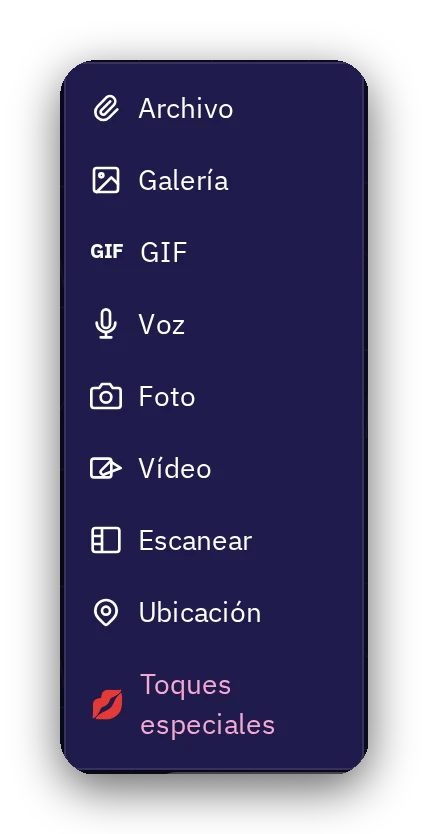
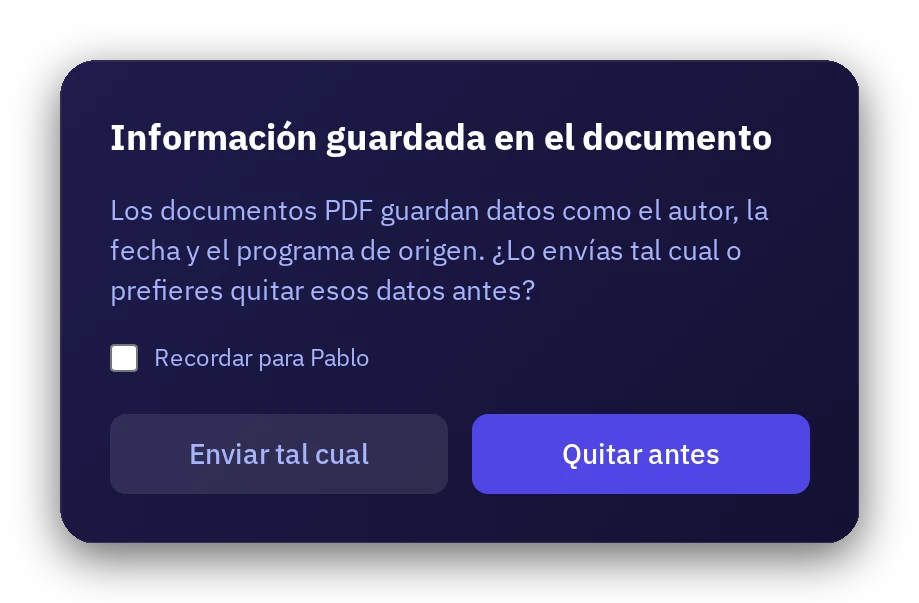
Met de +-knop kies je bestand, galerij, GIF, spraak, foto of video, scan je een document of deel je je locatie. Bij een PDF vraagt de app of je de opgeslagen auteur en datum eerst wilt verwijderen.
5 · Je berichten
Voorbeeld van links
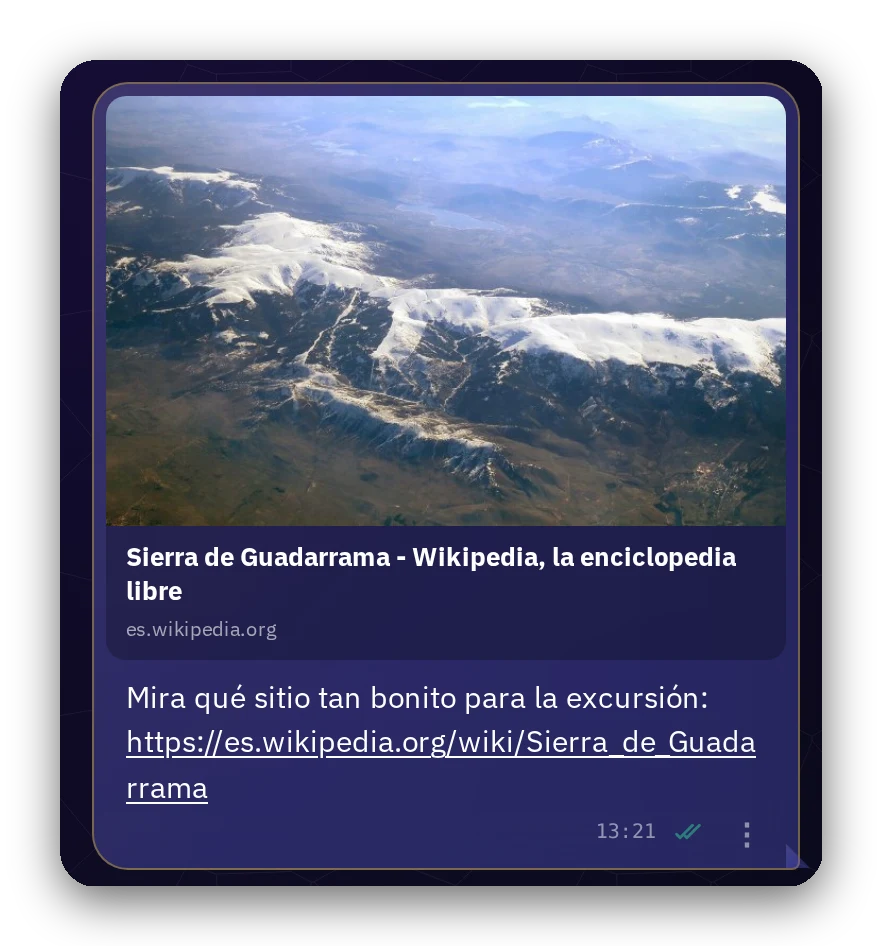
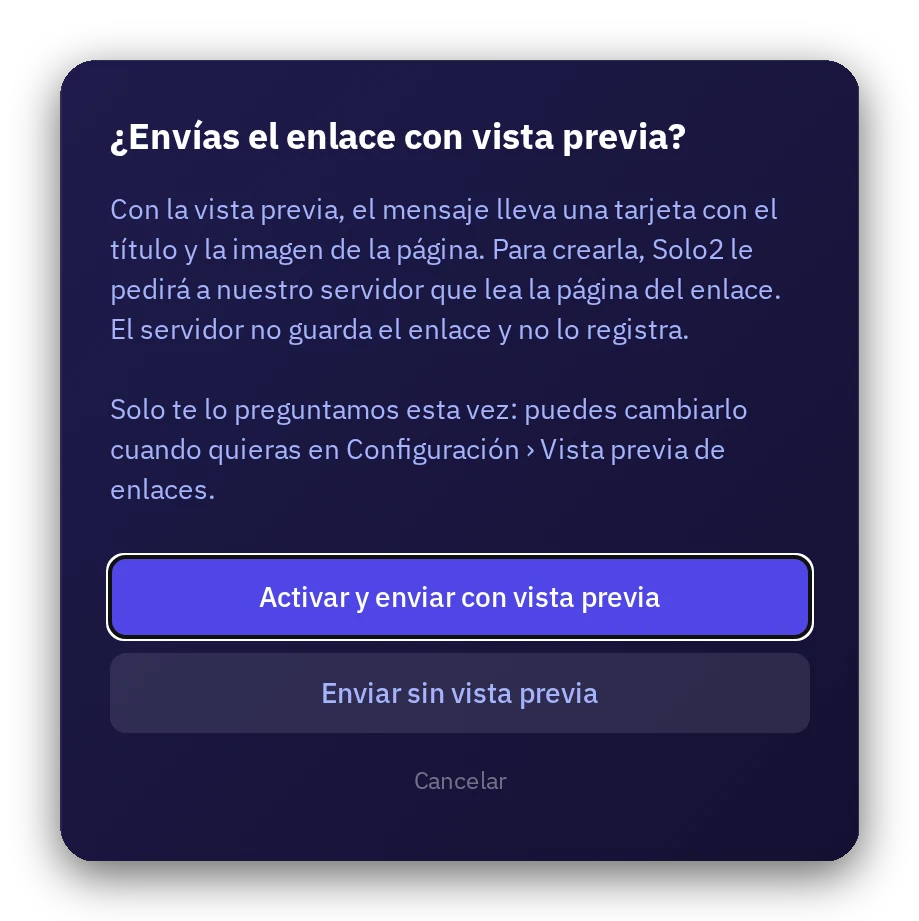
Wanneer je een link stuurt, kan deze reizen met een kaart met afbeelding, titel en beschrijving. Dit is optioneel: de eerste keer vragen we wat je wilt, en daarna pas je dit aan in het hoofdmenu.
Om de kaart te maken leest onze server de pagina, maar slaat de link nooit op, en wie het bericht ontvangt maakt nooit rechtstreeks verbinding met die website.
6 · Je berichten
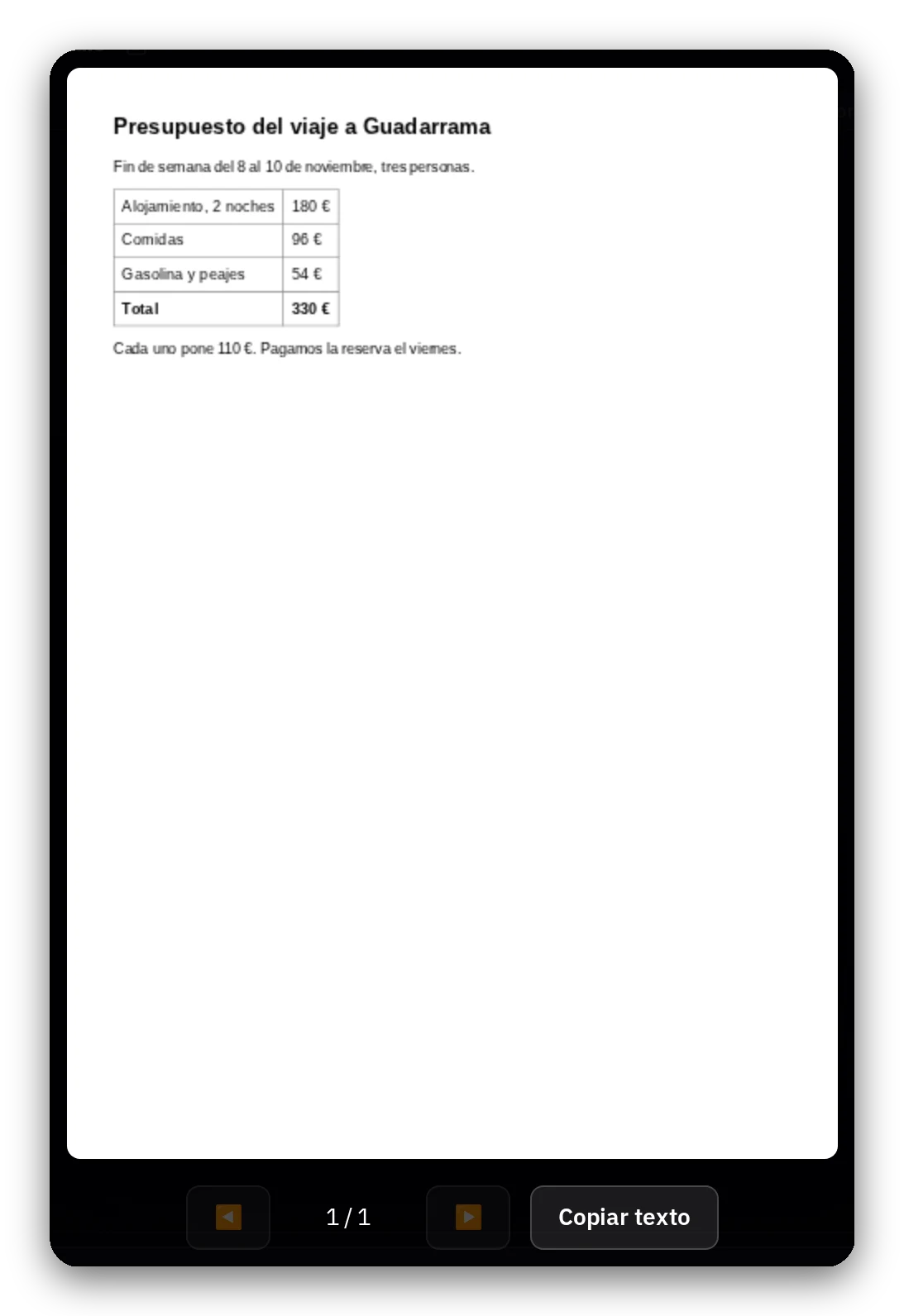
Tekst uit een PDF kopiëren
Open een PDF en tik op «Tekst kopiëren»: kopieert alle pagina's in één keer. Het bestand verlaat je apparaat niet.
Bij foto's en gescande PDF's gebeurt tekstherkenning ook op je eigen apparaat, in zo'n 30 Europese talen. Elke taal wordt op verzoek gedownload en kan worden verwijderd via Mijn gegevens.
7 · Je berichten
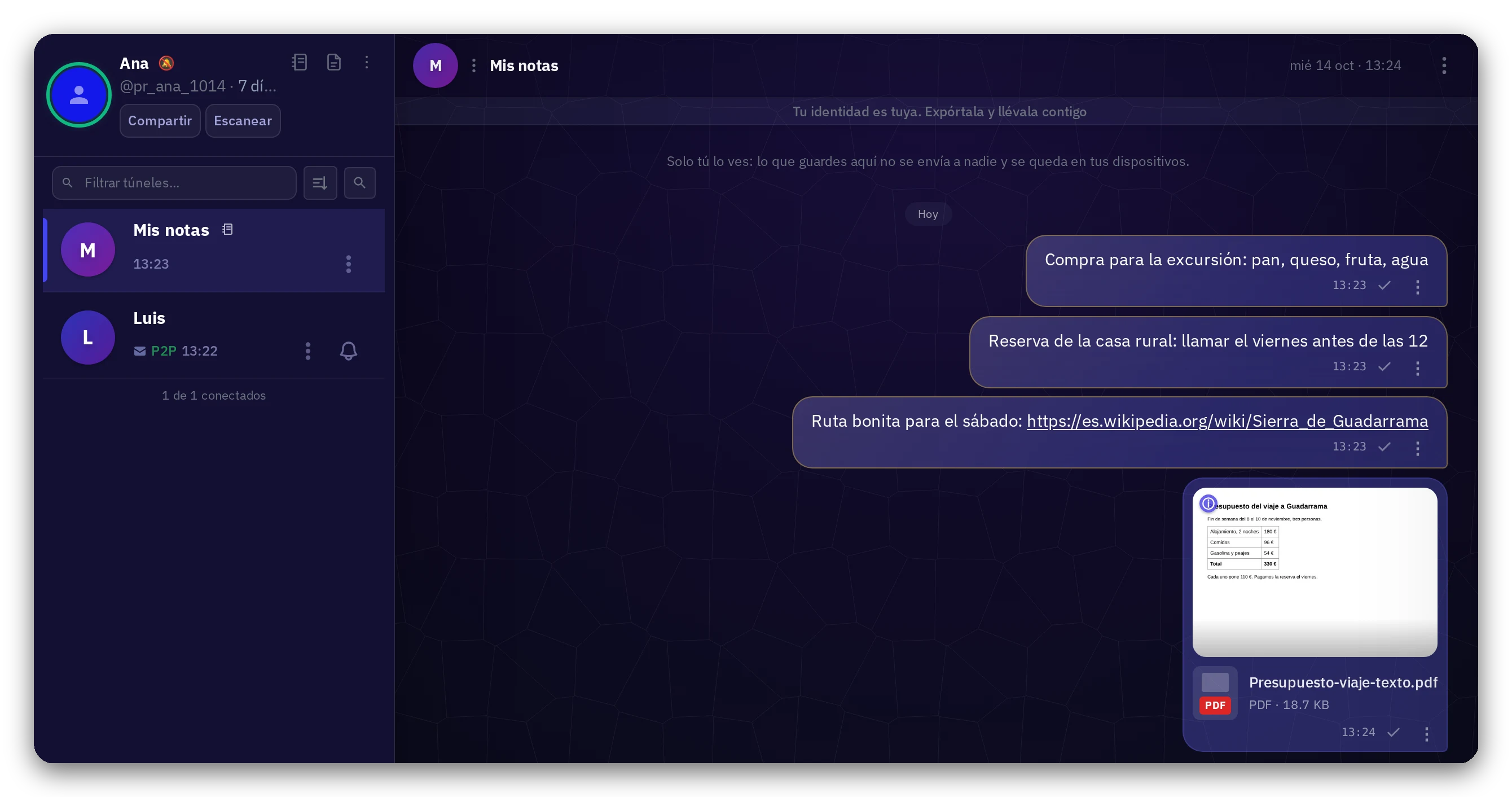
Mijn notities
Een chat met jezelf om notities, links en bestanden te bewaren. Ontstaat bij het eerste gebruik, wordt naar niemand verzonden en synchroniseert met je andere apparaten.
Wil je het niet zien, verberg het dan met het notitieblok-icoontje.
8 · Je berichten
Oproepen en videogesprekken
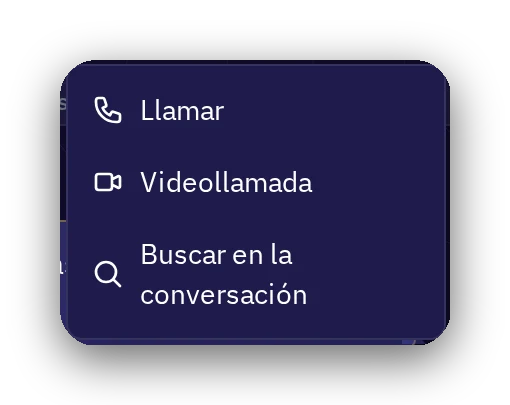
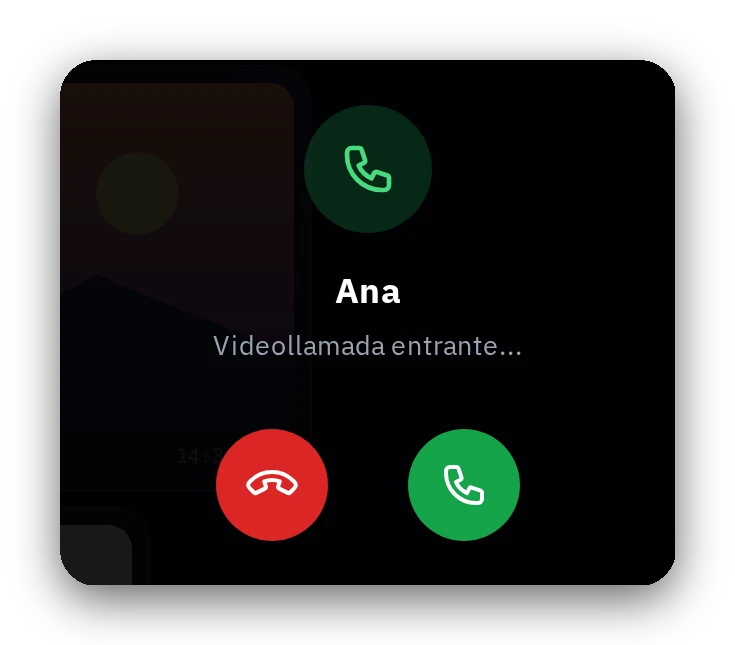
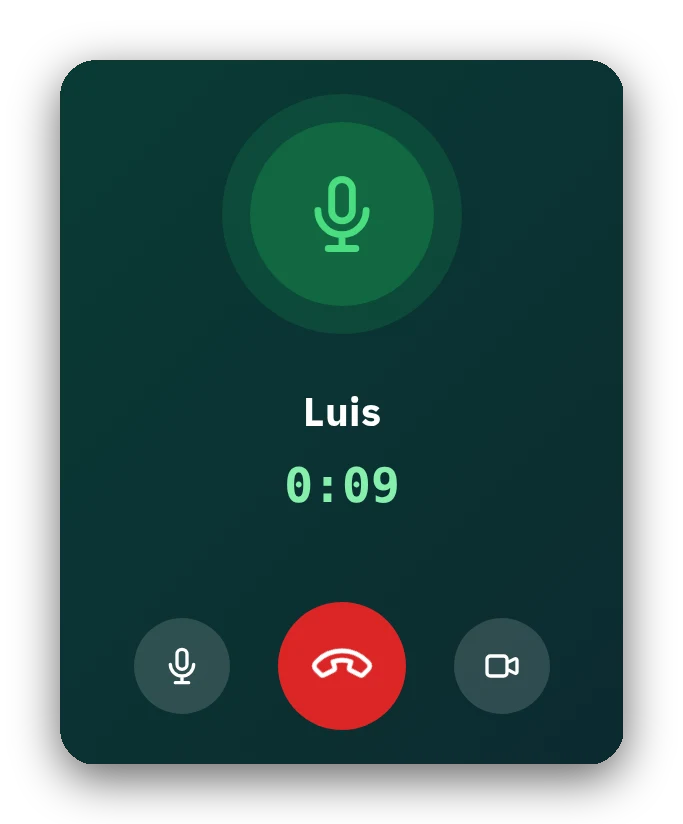
Directe audio- en videogesprekken tussen beide apparaten, end-to-end versleuteld.
Vanuit het gespreksmenu kies je Bellen of Videogesprek; aan de andere kant rinkelt het toestel en kiest de ontvanger om op te nemen.
9 · Jouw controle
Zelfvernietigende berichten
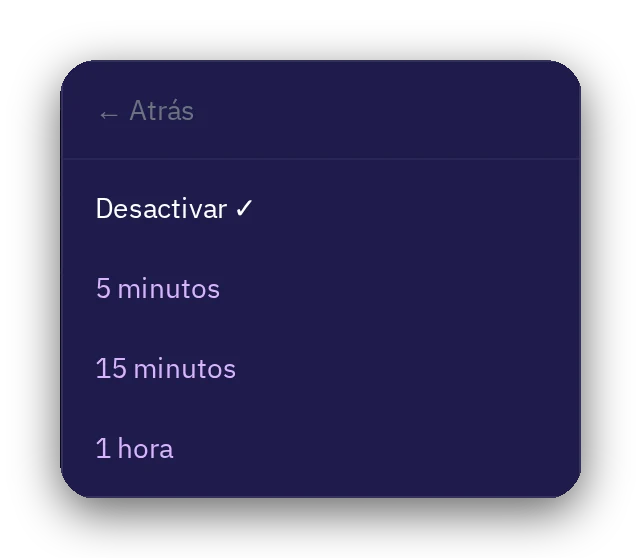
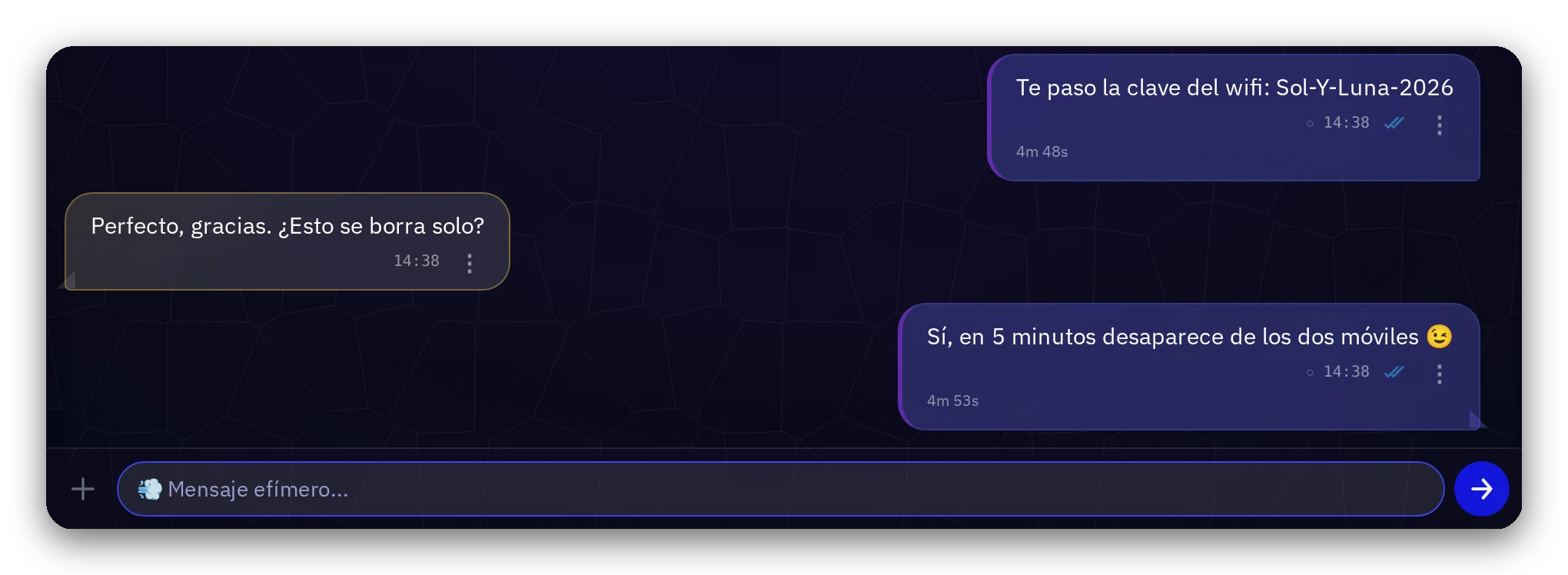
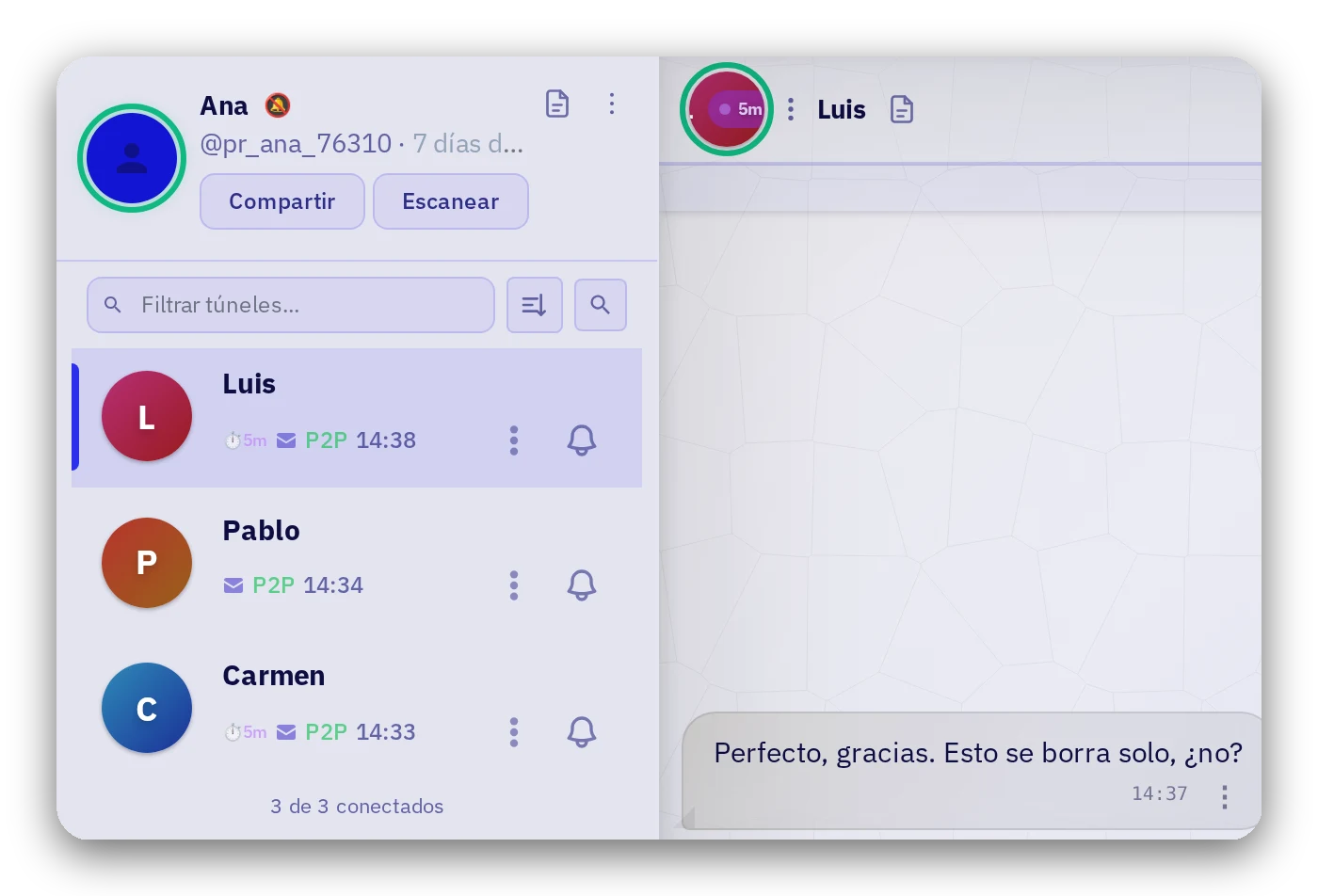
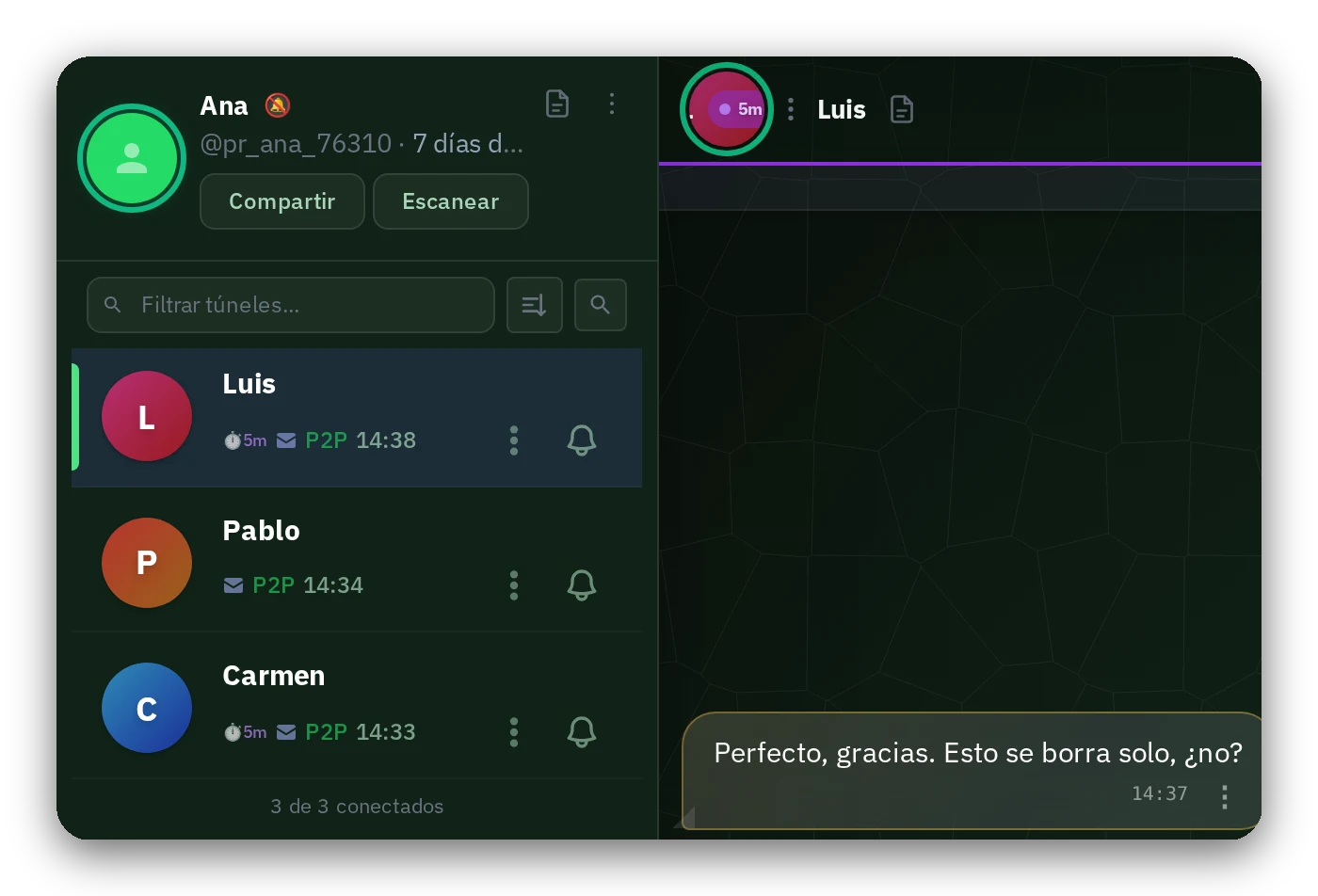
Schakel een timer in het gesprek in (5 minuten, 15 minuten, 1 uur). Na afloop verdwijnt het bericht van het apparaat.
Elk bericht toont zijn eigen afteltimer.
10 · Jouw controle
Speciale aanrakingen
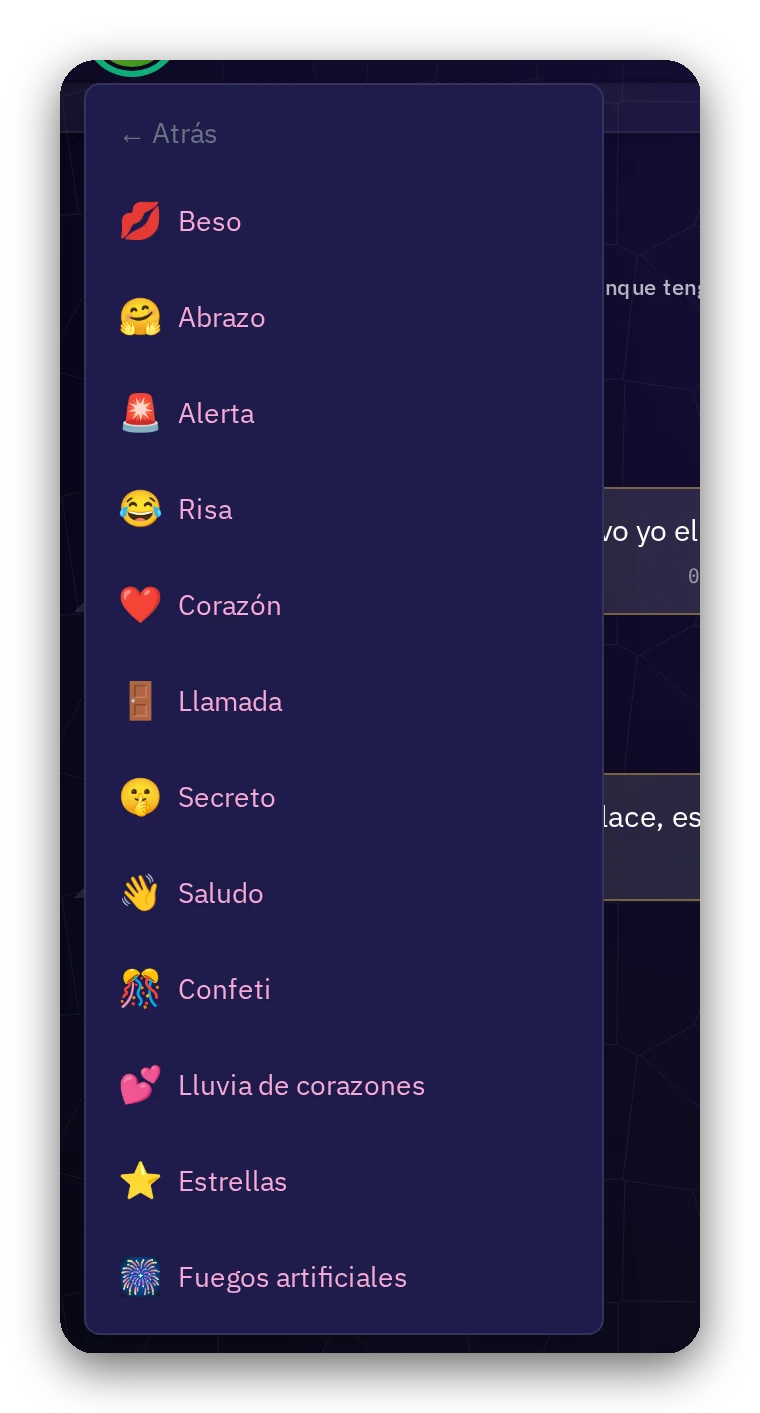
Een kus, een knuffel, confetti of vuurwerk: een gebaar dat direct op het andere apparaat verschijnt. Jij bepaalt per gesprek of je aanrakingen toestaat.
11 · Jouw controle
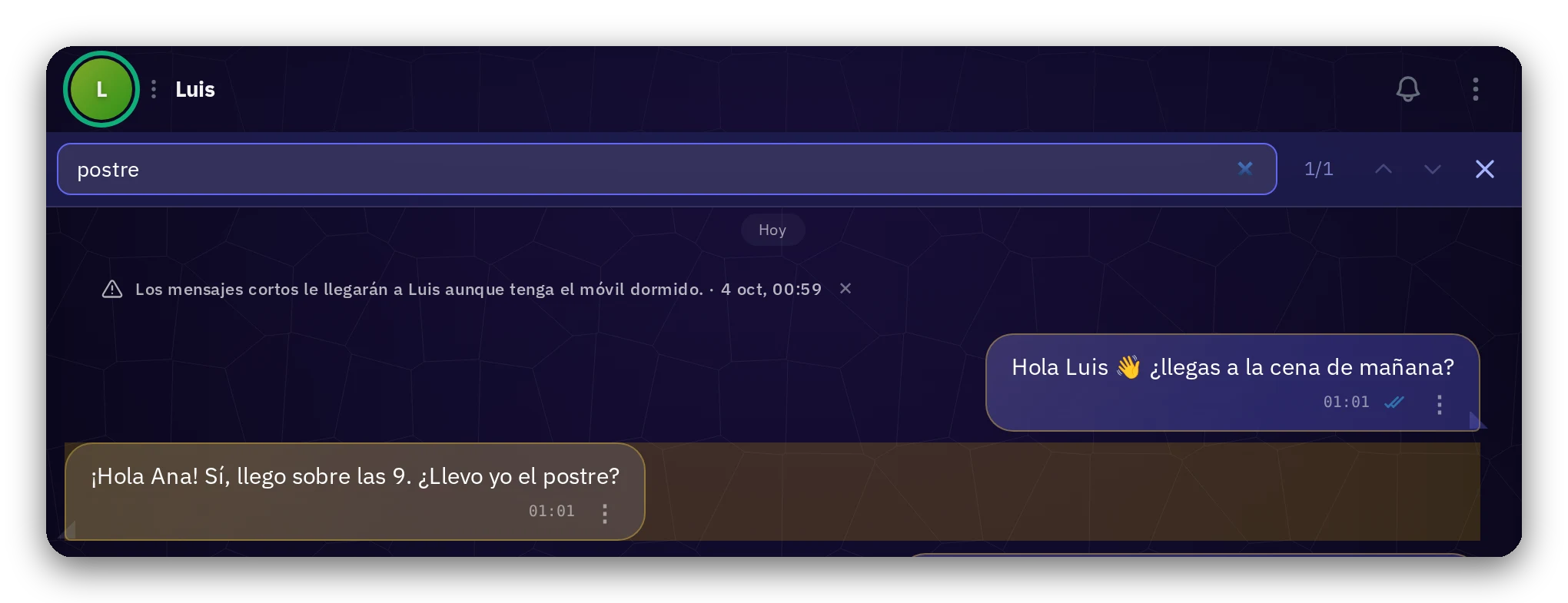
Vind elk bericht
Zoek binnen een gesprek. De zoekopdracht draait op jouw apparaat, precies waar je berichten staan.
12 · Jouw controle
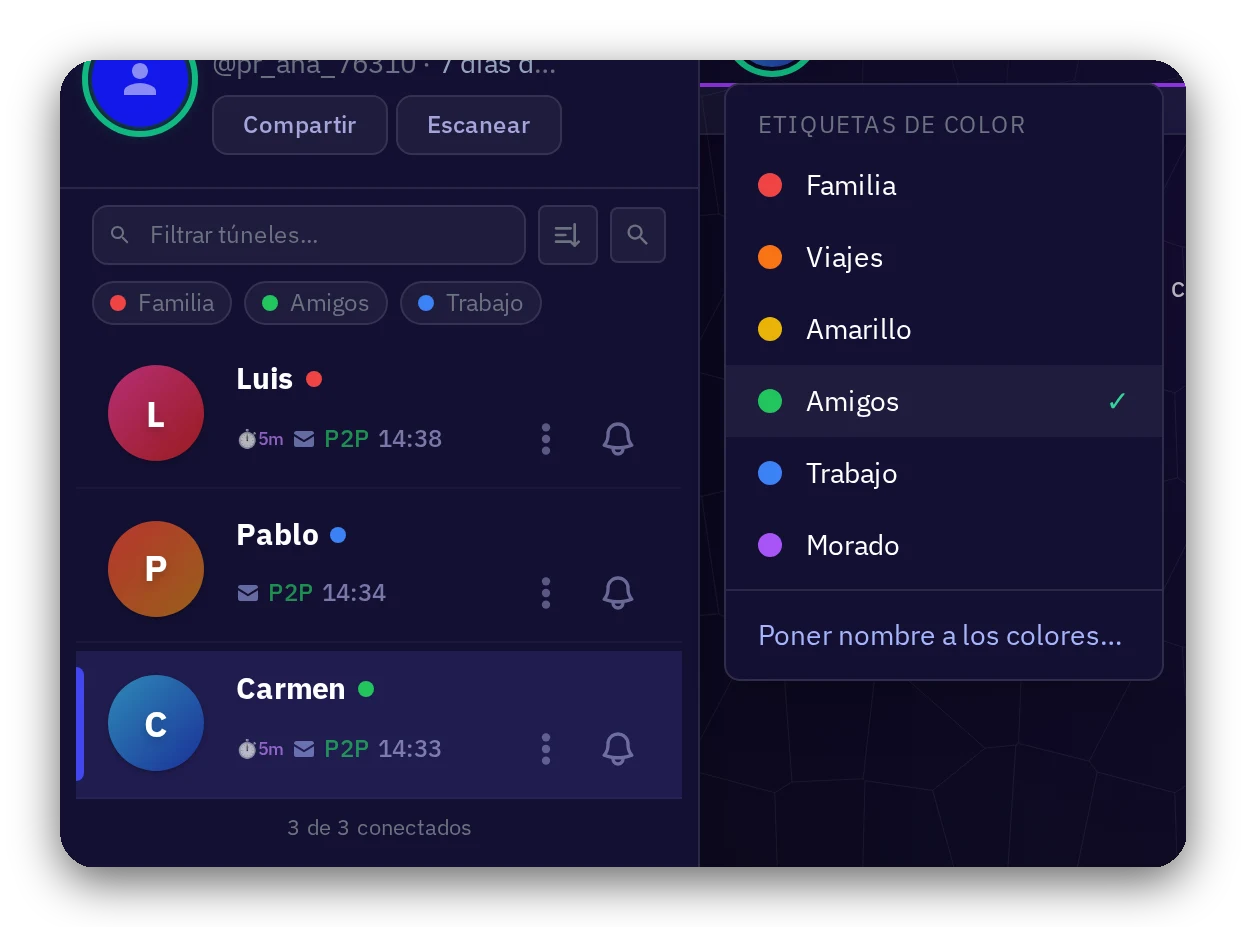
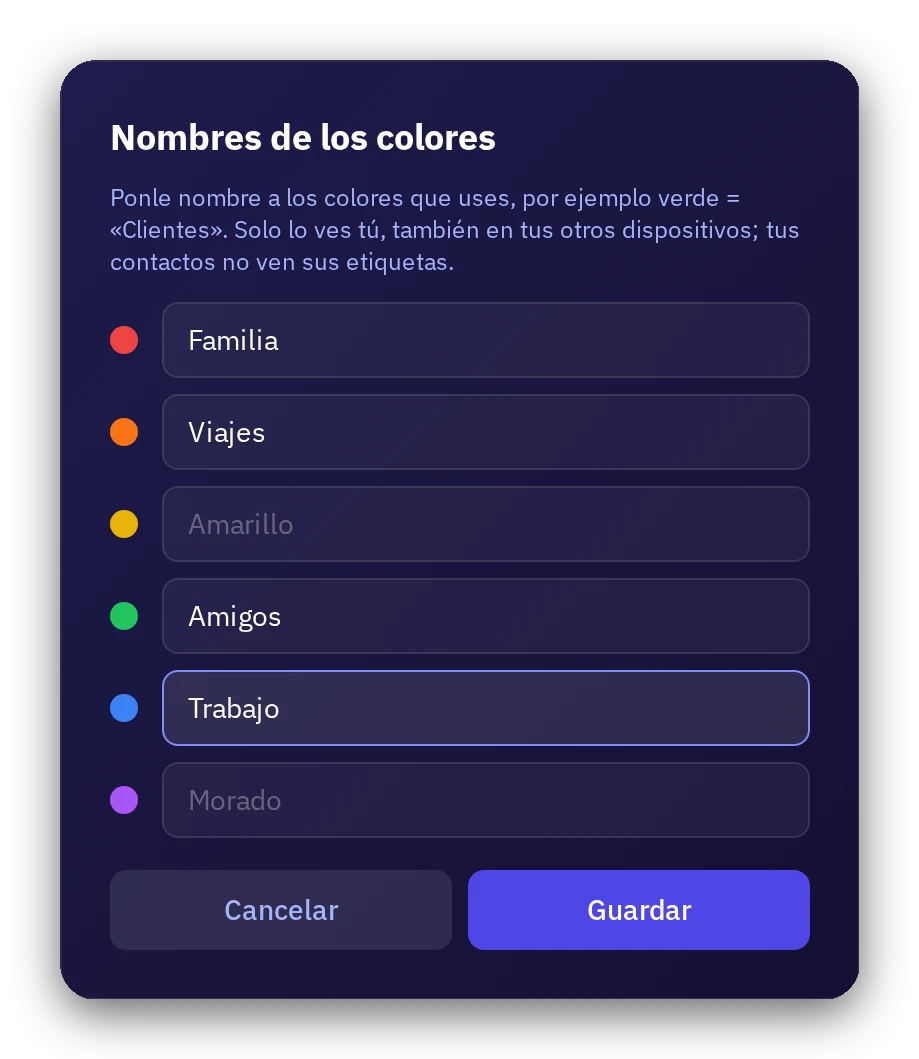
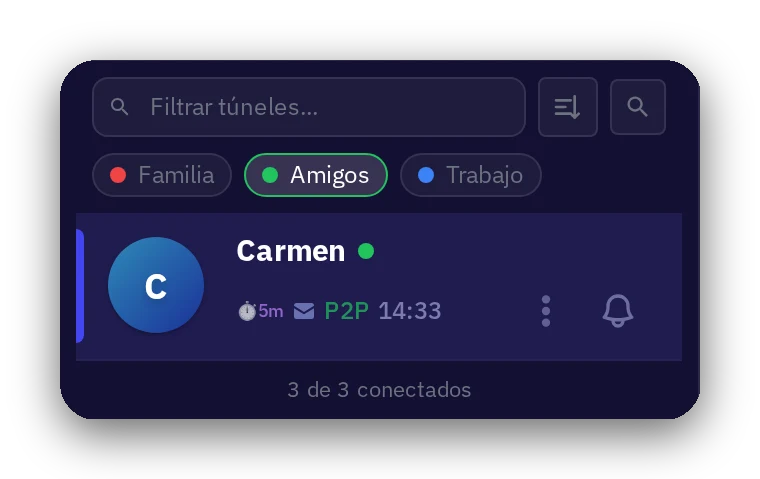
Kleuren om je gesprekken te ordenen
Geef elk gesprek een kleur en benoem elke kleur: Familie, Vrienden, Werk… Filter de lijst vervolgens met één tik op de naam.
Alleen jij ziet dit, ook op je andere apparaten; je contacten zien jouw labels niet.
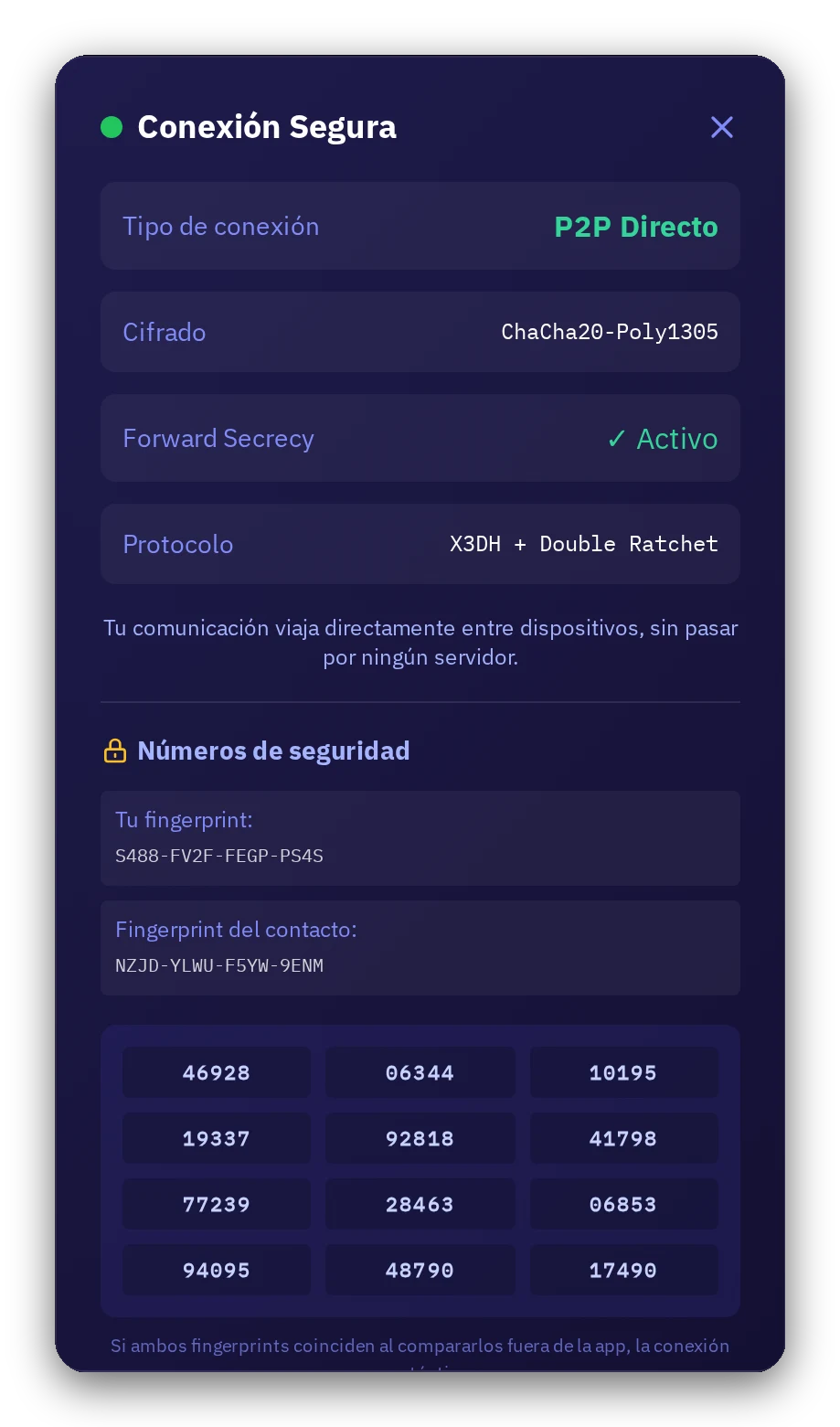
13 · Vertrouwen
Veilige verbinding, open en bloot
Zie hoe elk gesprek wordt beschermd: directe verbinding, ChaCha20-Poly1305, forward secrecy en veiligheidsnummers om buiten de app te controleren.
14 · Vertrouwen
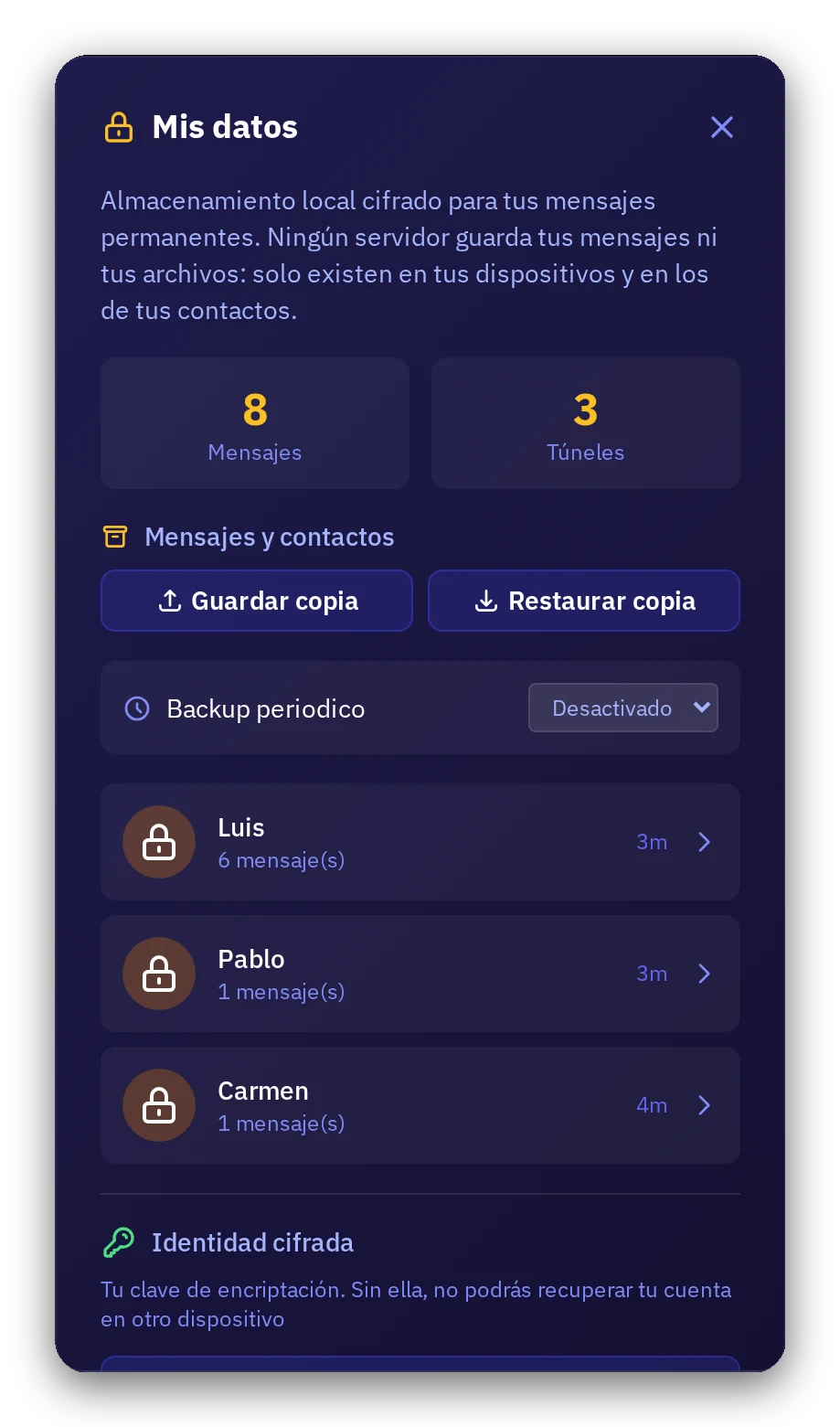
Jouw gegevens, op jouw apparaat
Alles blijft versleuteld op je apparaat onder Mijn gegevens. Exporteer een versleutelde back-up of leesbare kopie wanneer je wilt; jij hebt de controle.
15 · Voor iedereen
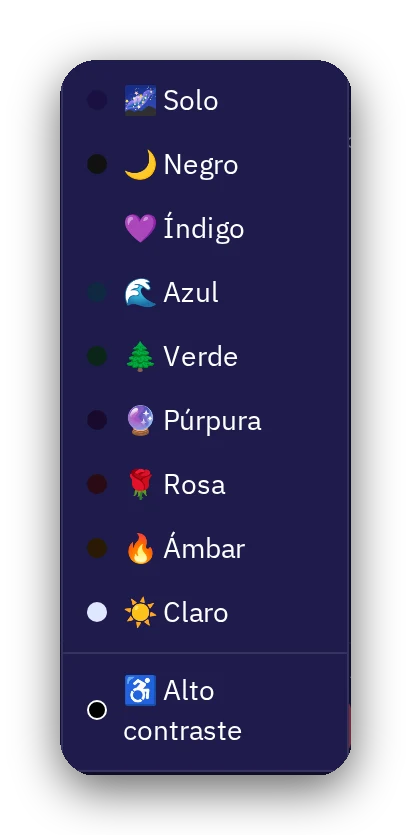
Jouw app, zoals jij het wilt
Kies uit tien thema's via het menu linksonder: Solo, Zwart, Indigo, Blauw, Groen, Paars, Roze, Amber, Licht en Hoog contrast.
16 · Voor iedereen
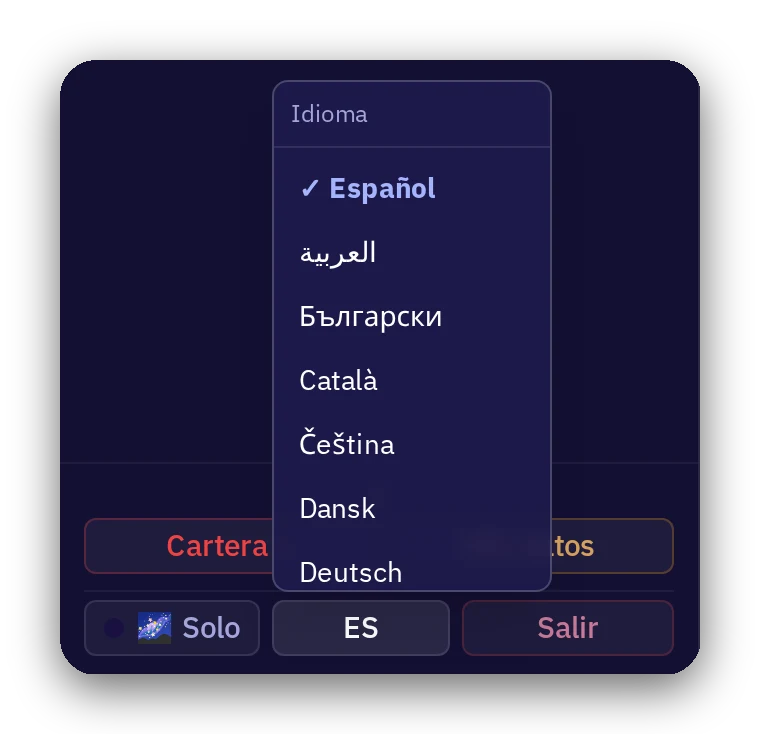
In jouw taal
Solo2 spreekt 42 talen: kies de jouwe in het menu.
Probeer het met iemand uit
7 dagen proefperiode zonder betaalkaart.
Solo2 openen