Solo2 von innen
Was Solo2 allen Nutzern bietet, direkt in der App gezeigt. Echte Screenshots.
1 · Für den Anfang
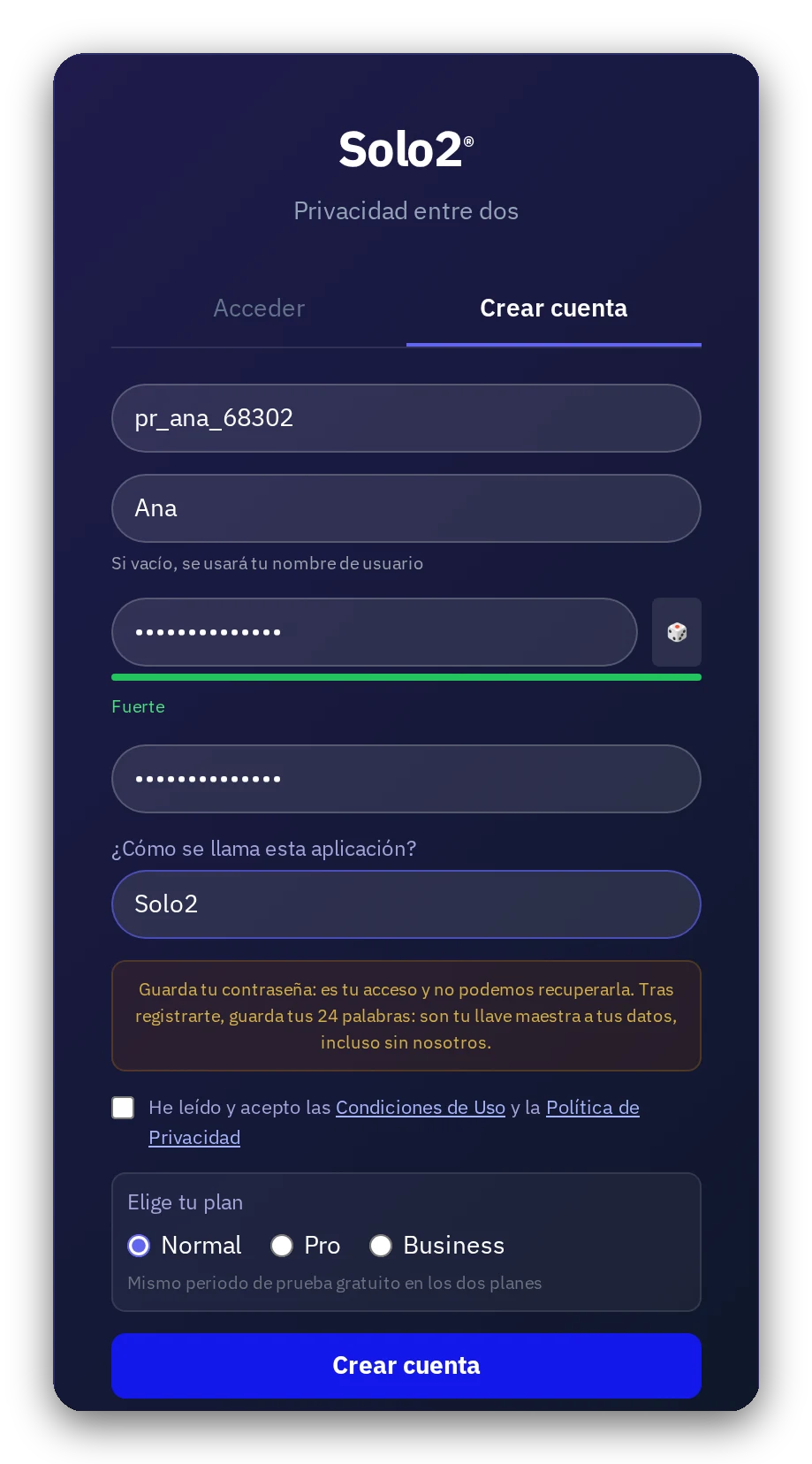
Ohne Telefonnummer, ohne E-Mail
Wähle einen Benutzernamen und ein Passwort. Mehr nicht. Dein Name kann frei erfunden sein.
2 · Für den Anfang
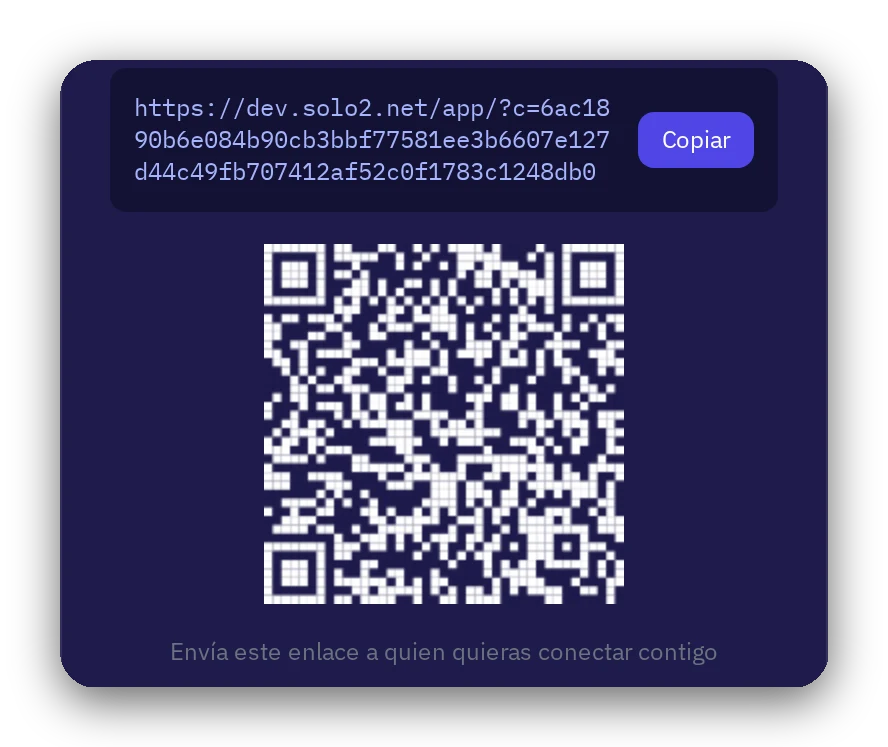
Verbinde dich per Link oder QR-Code
Teile deinen Link oder zeige den QR-Code jedem, mit dem du dich verbinden möchtest. Jeder Code gilt für eine Person.
3 · Deine Nachrichten
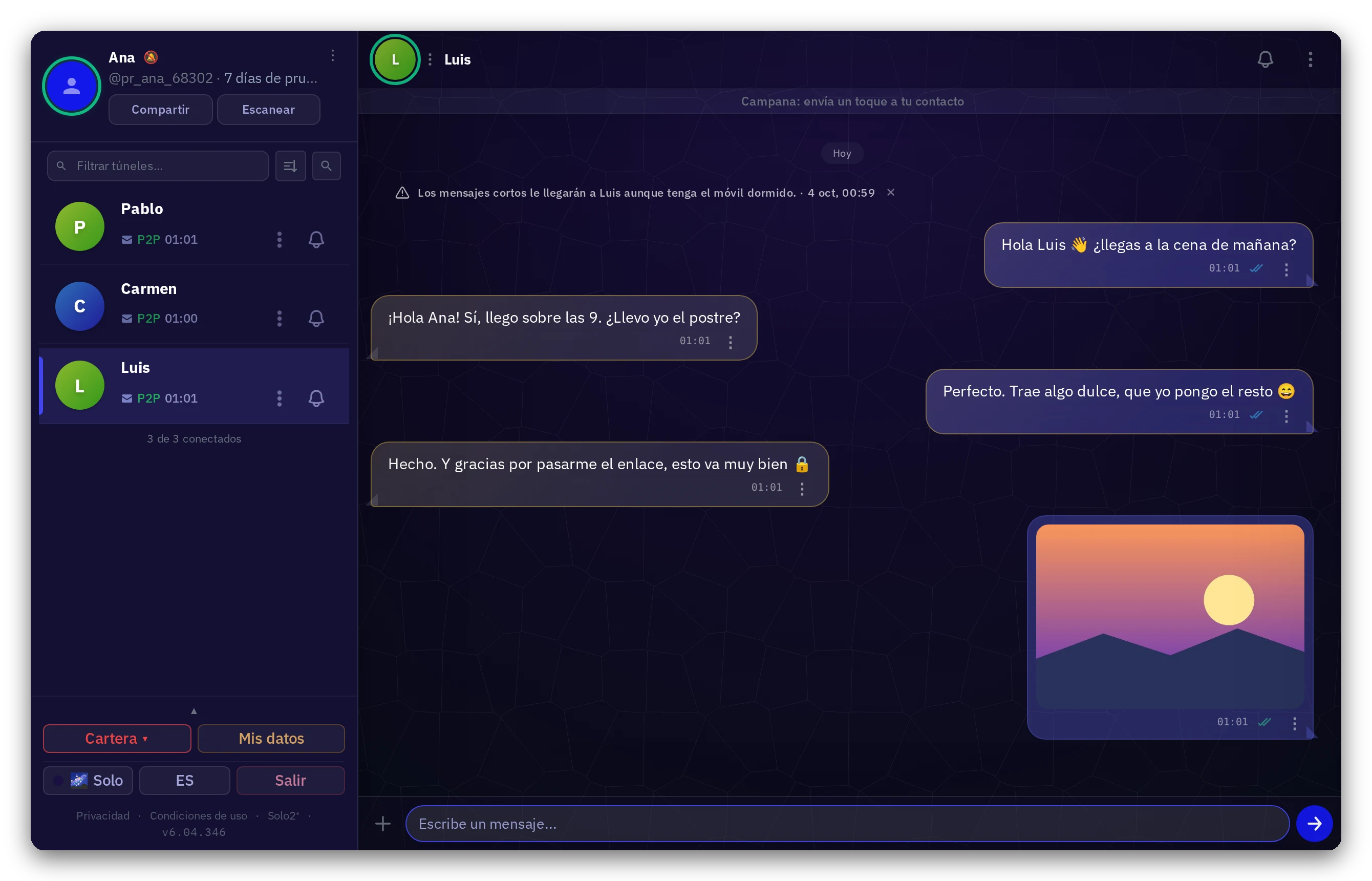
Direkte Unterhaltung
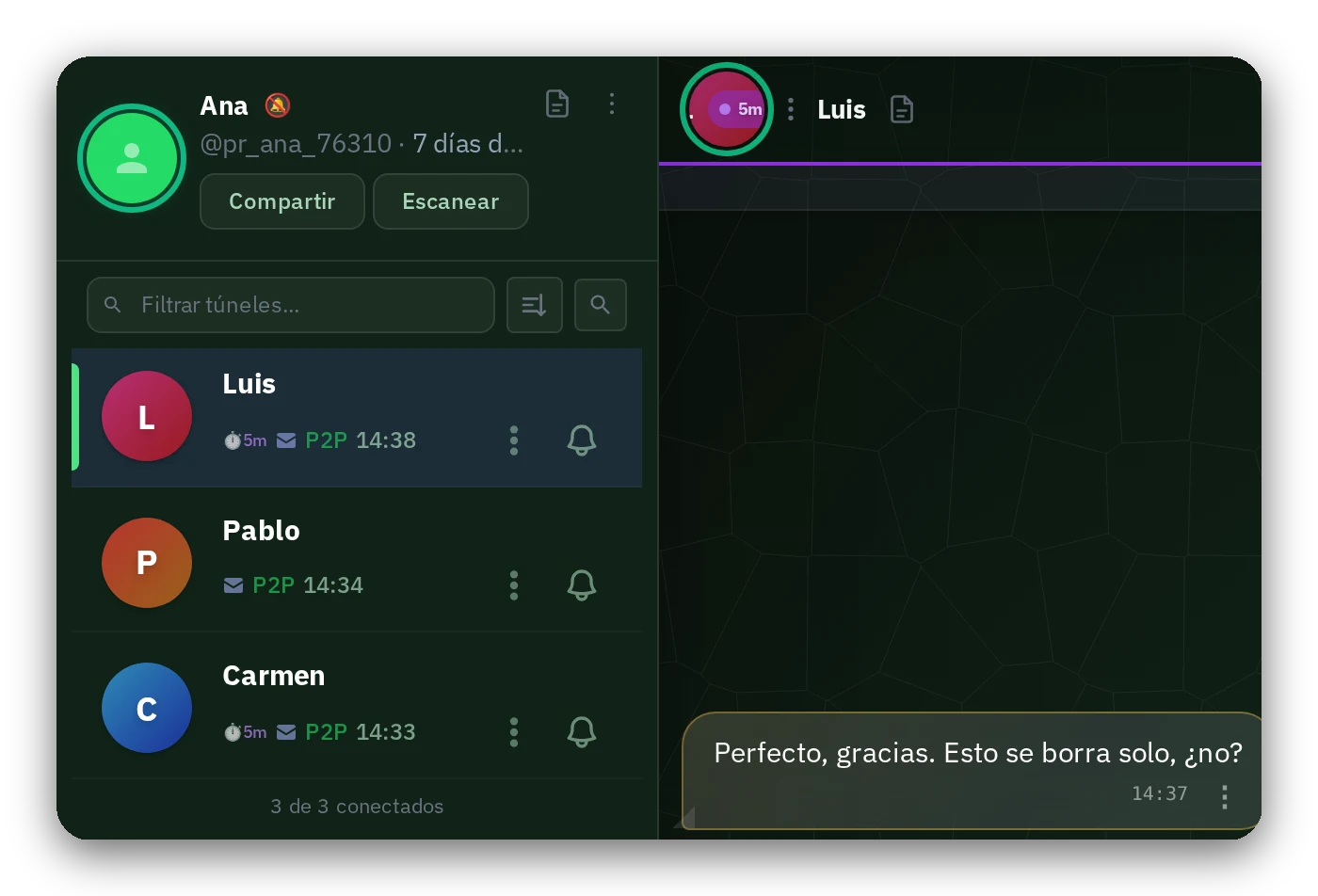
Deine Nachrichten wandern direkt von deinem Gerät zu deinem Kontakt, ohne unterwegs gespeichert zu werden. Die App zeigt an, ob die Verbindung direkt (P2P) oder über den Spiegel läuft.
4 · Deine Nachrichten
Dateien und Fotos
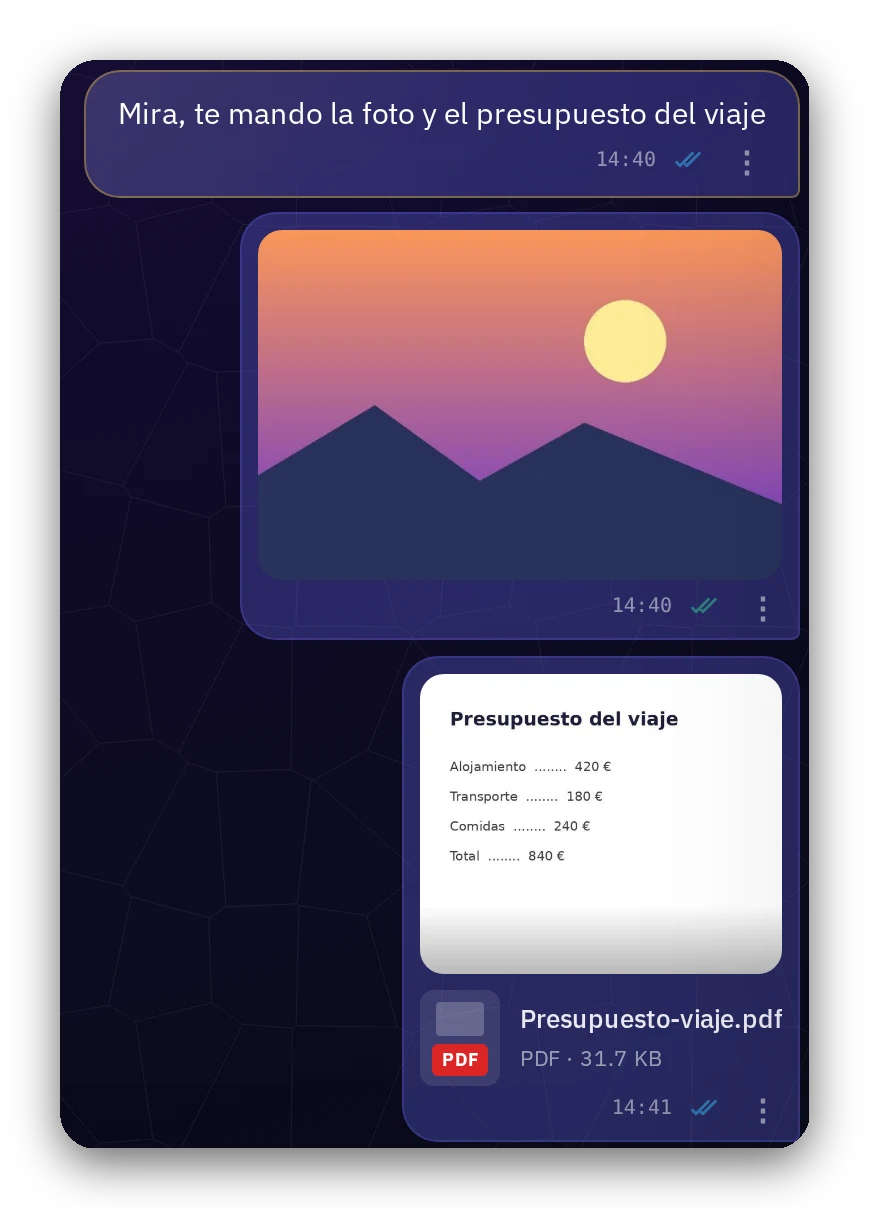
Fotos, Videos, Dokumente. Das Limit setzt dein Gerät, nicht wir. Bei einem Abbruch setzt die Übertragung automatisch fort, und jede Datei wird geprüft, damit sie unversehrt ankommt.
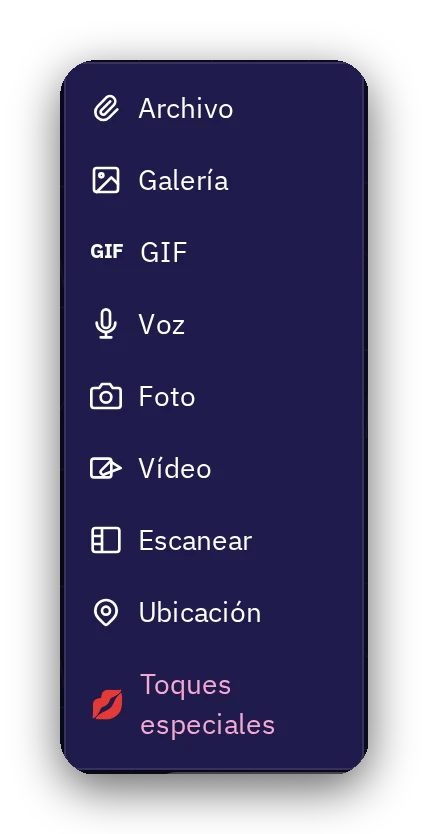
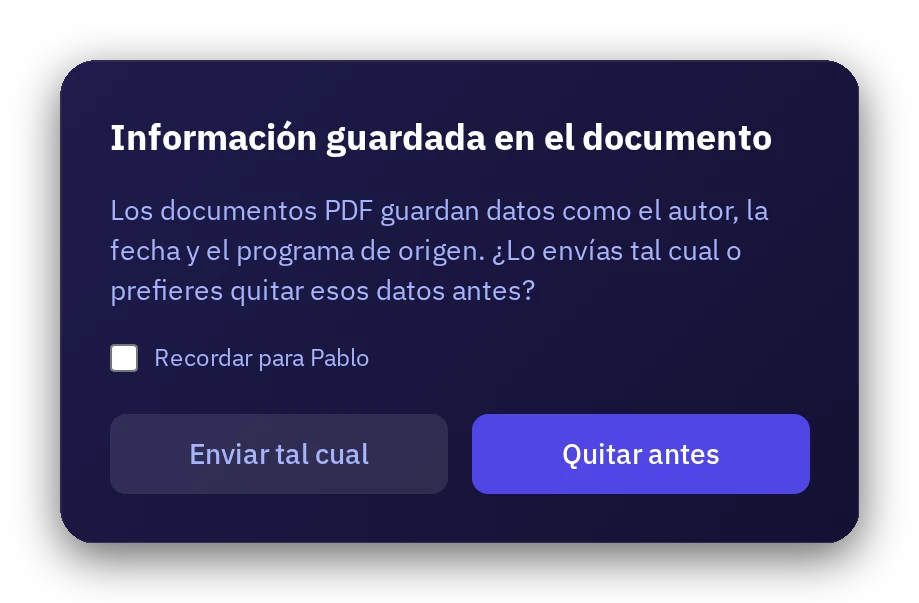
Mit dem Plus-Button wählst du Datei, Galerie, GIF, Sprachnachricht, Foto oder Video, scannst Dokumente oder sendest deinen Standort. Beim Senden eines PDFs fragt die App, ob Autor und Datum vorher entfernt werden sollen.
5 · Deine Nachrichten
Link-Vorschau
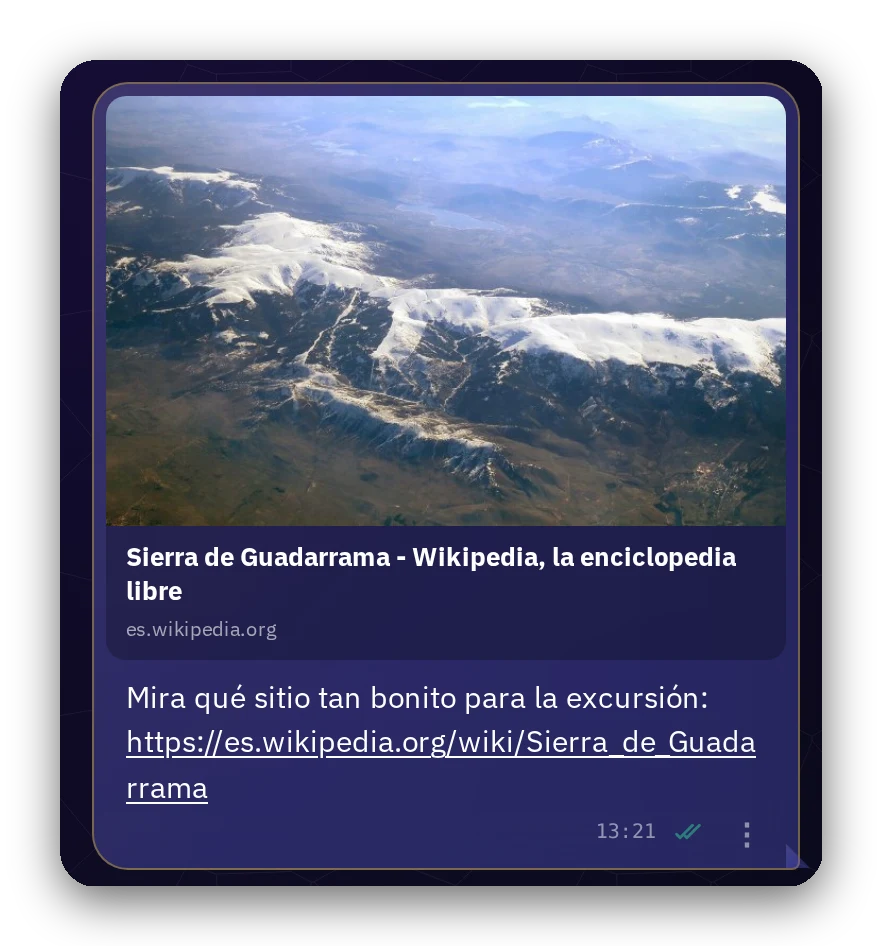
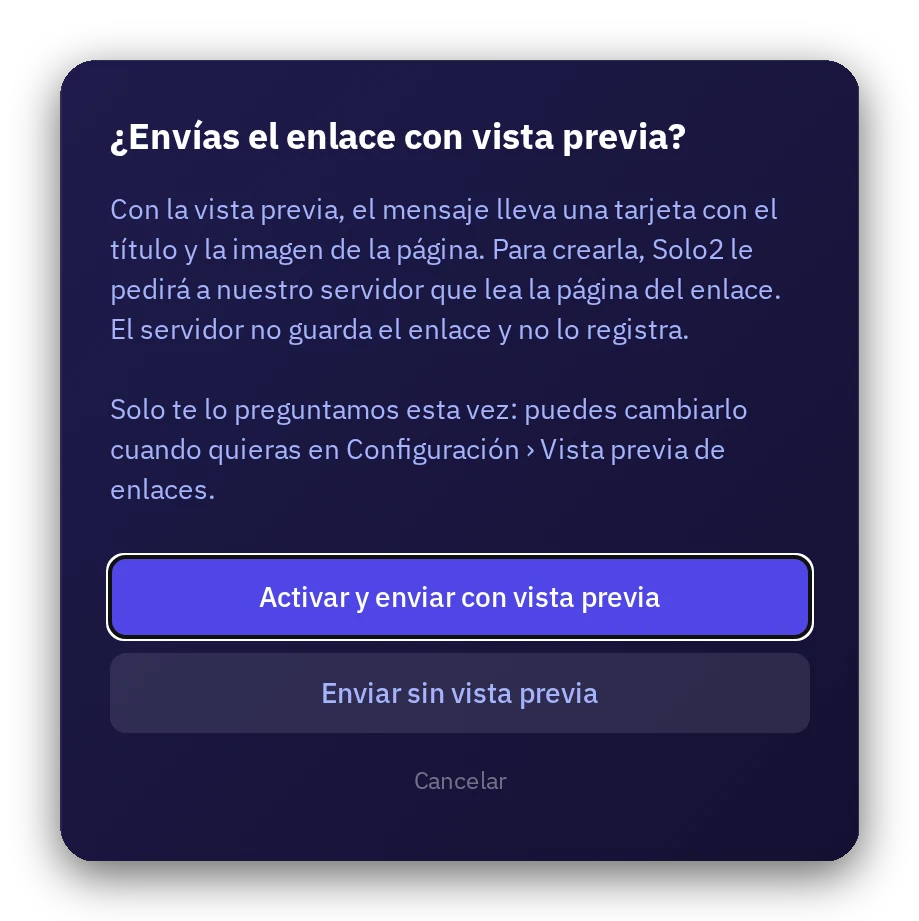
Wenn du einen Link sendest, kann eine Karte mit Bild, Titel und Beschreibung der Webseite mitreisen. Das ist optional: Beim ersten Mal fragen wir dich, und danach kannst du es im Hauptmenü ein- oder ausschalten.
Zur Erstellung der Karte liest unser Server die Seite, speichert oder protokolliert den Link aber nicht, und der Empfänger verbindet sich nie direkt mit dieser Website.
6 · Deine Nachrichten
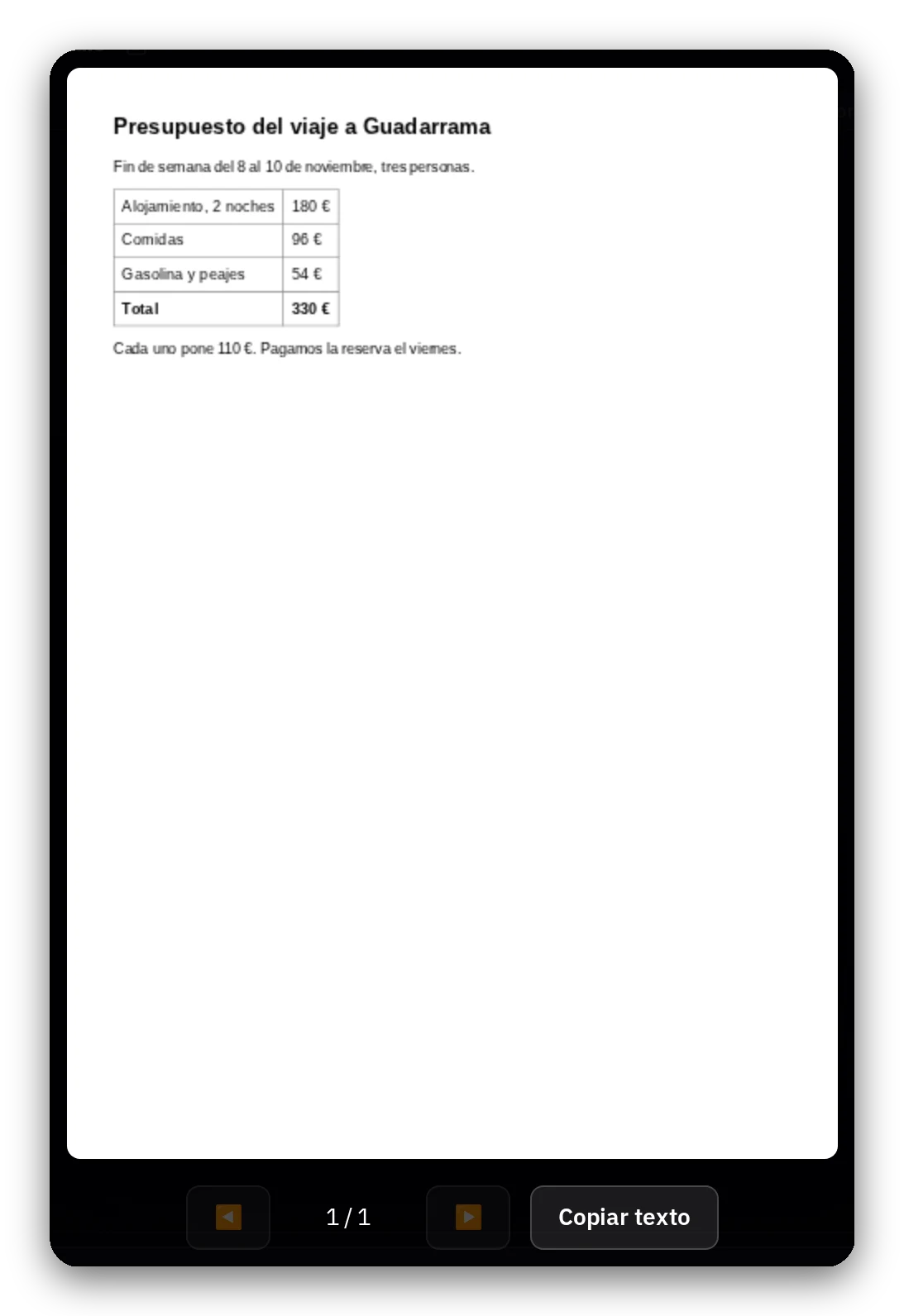
Text aus einem PDF kopieren
Öffne ein PDF und tippe auf «Text kopieren»: kopiert den Text aller Seiten auf einmal. Die Datei verlässt dein Gerät nicht.
Bei Fotos und gescannten PDFs erfolgt die Texterkennung ebenfalls direkt auf deinem Gerät in rund 30 europäischen Sprachen. Jede Sprache wird nur auf Abruf geladen und lässt sich in Meine Daten wieder löschen.
7 · Deine Nachrichten
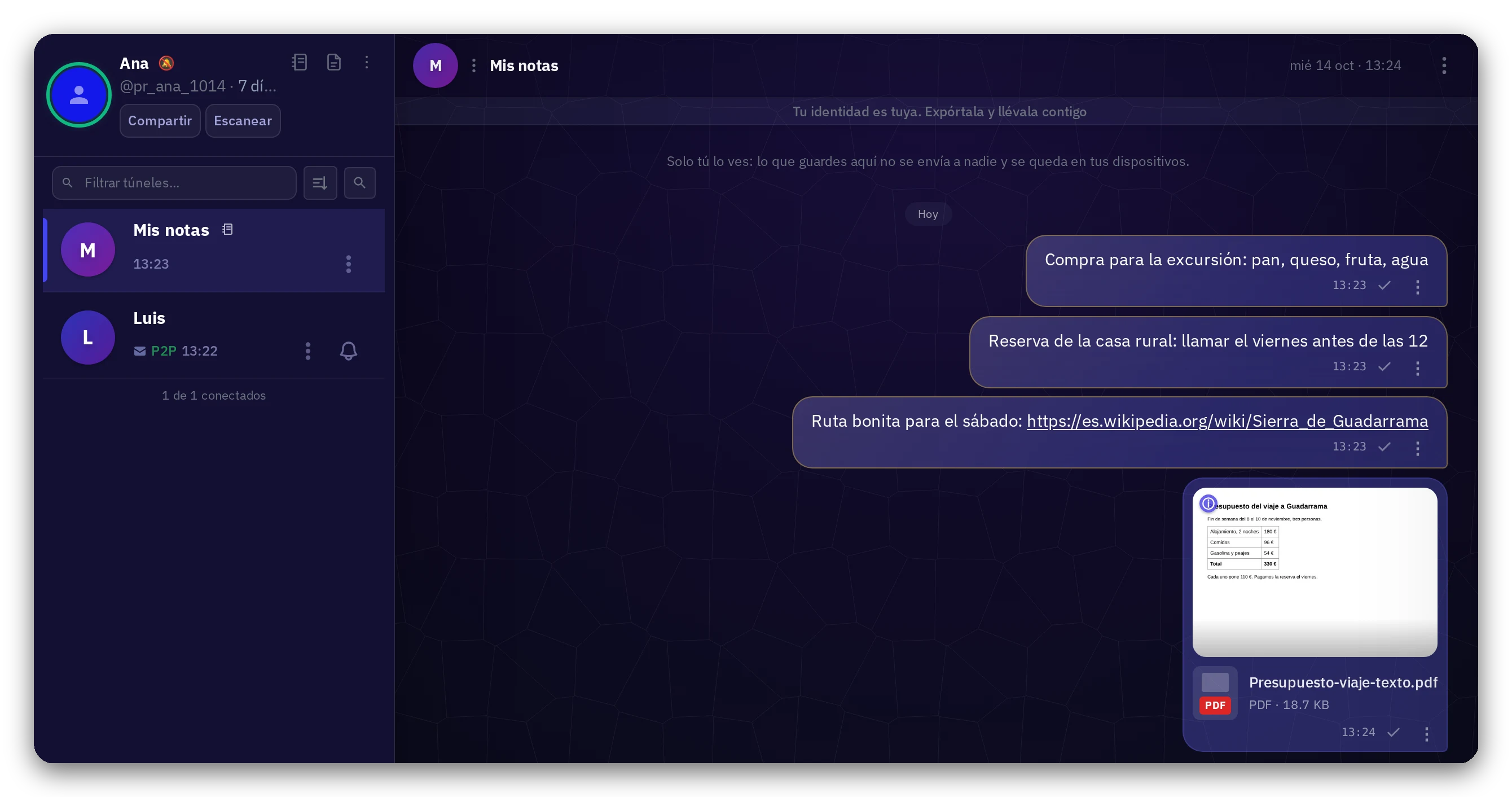
Meine Notizen
Ein Chat mit dir selbst für Notizen, Links und Dateien. Er entsteht bei der ersten Nutzung, wird an niemanden gesendet und synchronisiert sich mit deinen anderen Geräten.
Wenn du ihn nicht sehen möchtest, blendest du ihn mit dem Notizbuch-Symbol aus.
8 · Deine Nachrichten
Anrufe und Videoanrufe
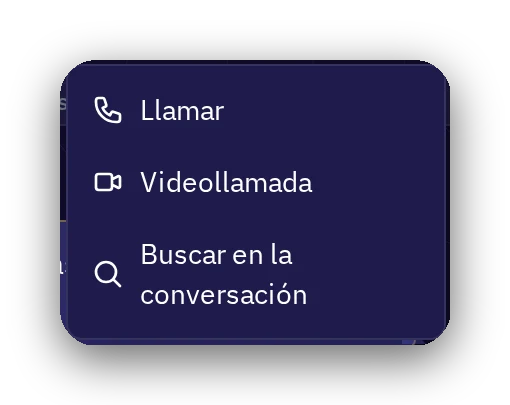
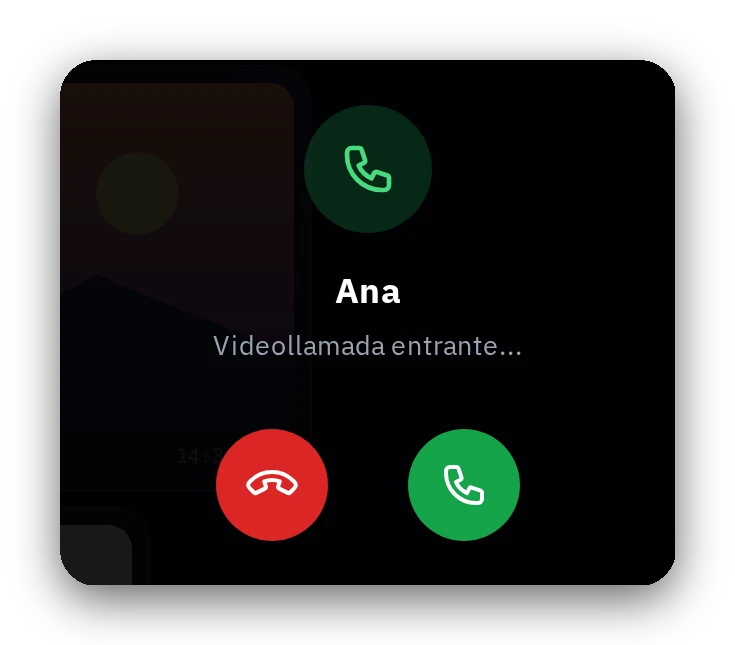
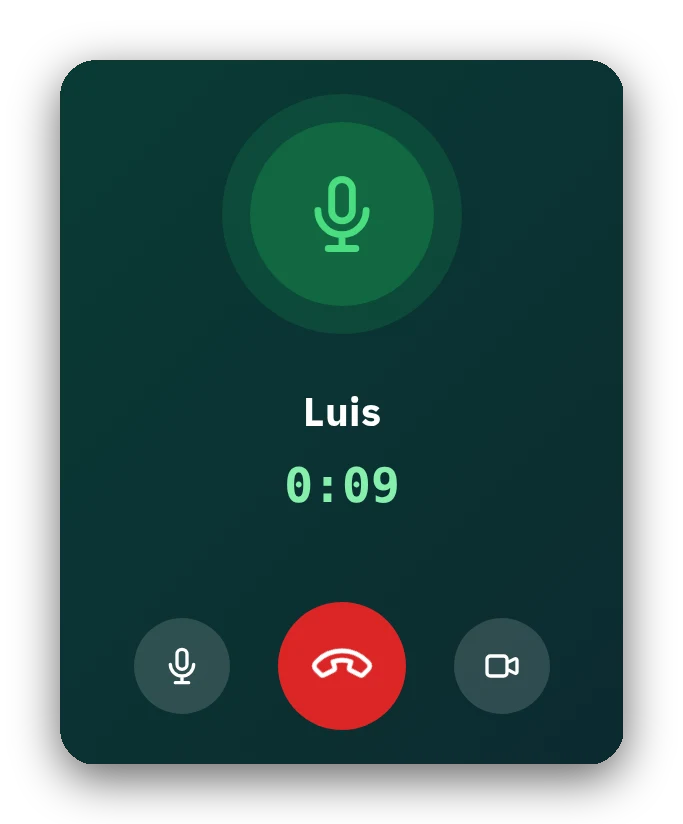
Direkte Sprach- und Videoanrufe zwischen beiden Geräten, durchgehend Ende-zu-Ende verschlüsselt.
Im Chat-Menü wählst du Anrufen oder Videoanruf; beim Gegenüber klingelt es und er entscheidet, ob er abhebt.
9 · Deine Kontrolle
Selbstlöschende Nachrichten
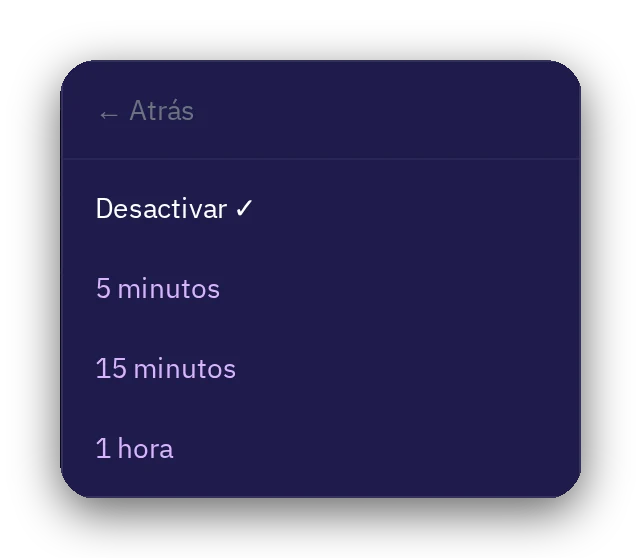
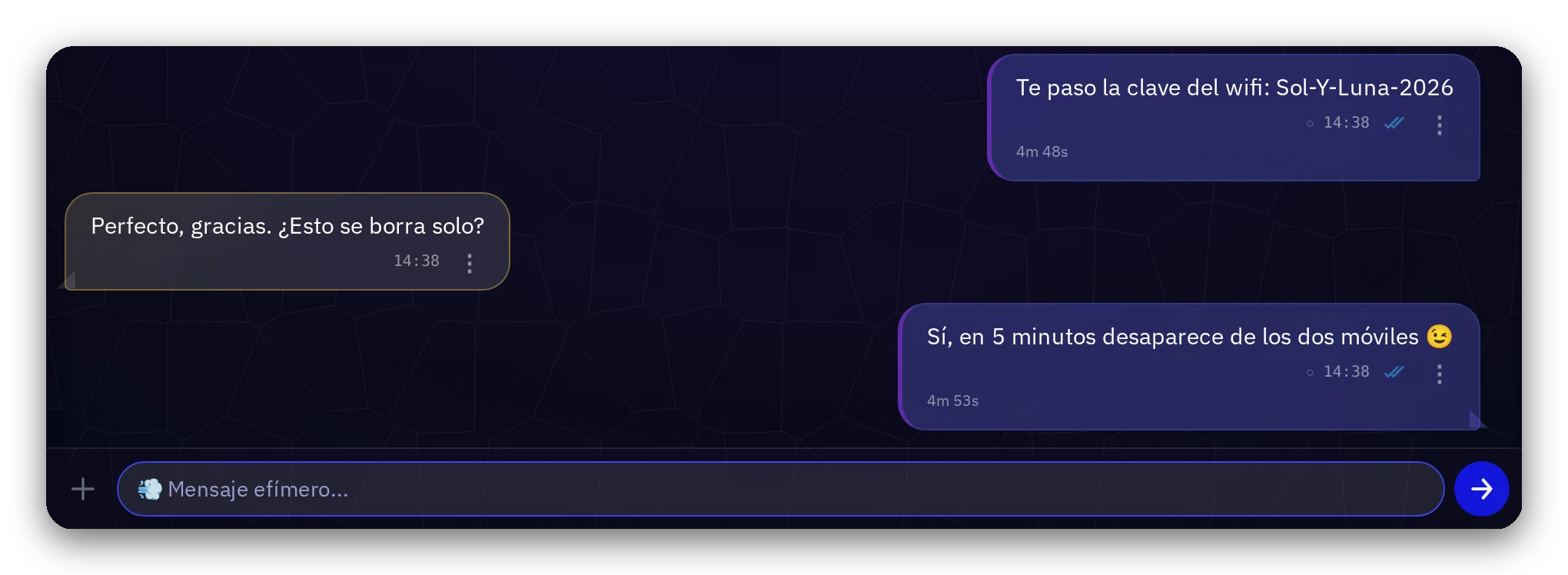
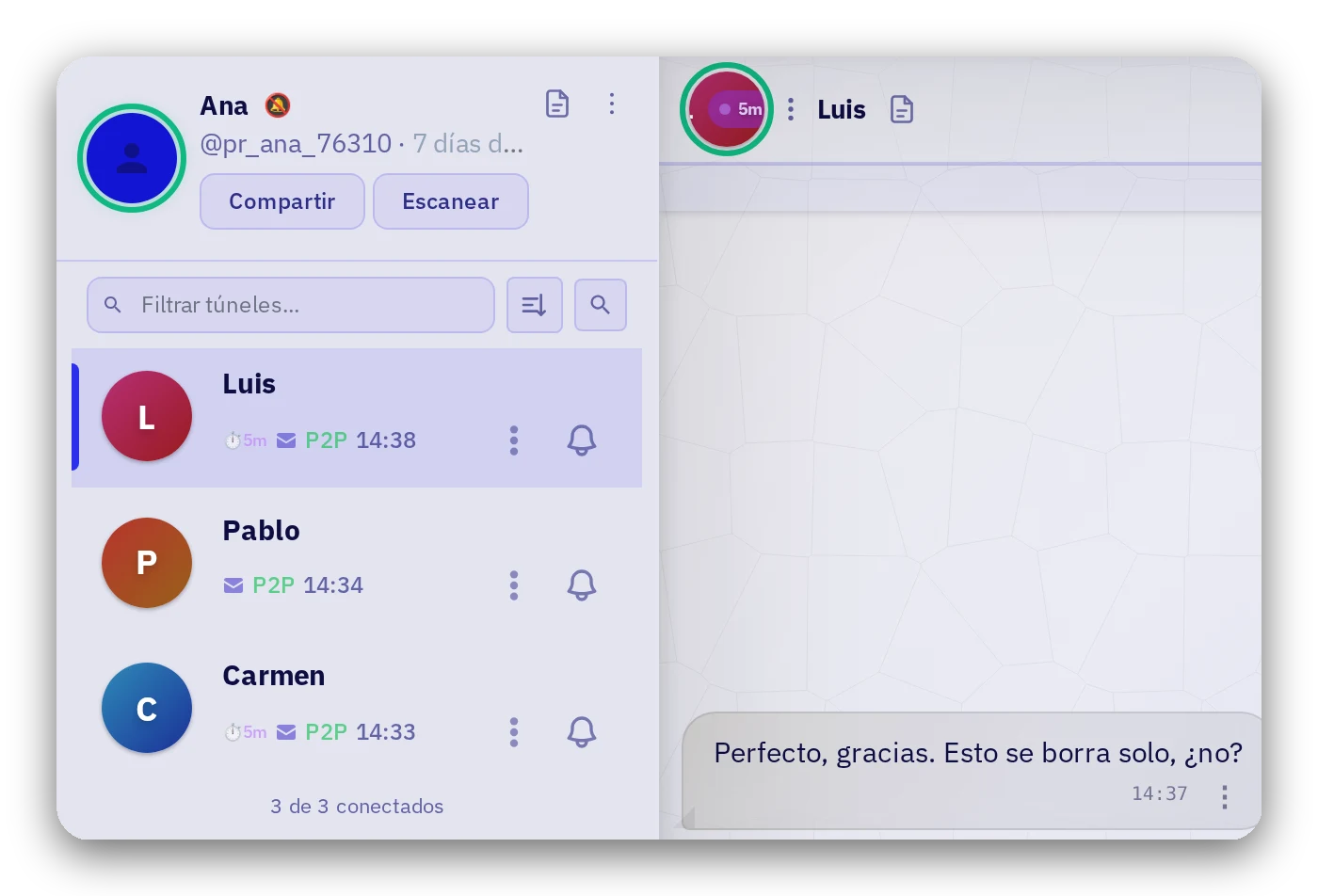
Aktiviere einen Timer im Chat (5 Minuten, 15 Minuten, 1 Stunde). Nach Ablauf wird die Nachricht vom Gerät gelöscht.
Jede Nachricht zeigt ihren eigenen Countdown.
10 · Deine Kontrolle
Besondere Gesten
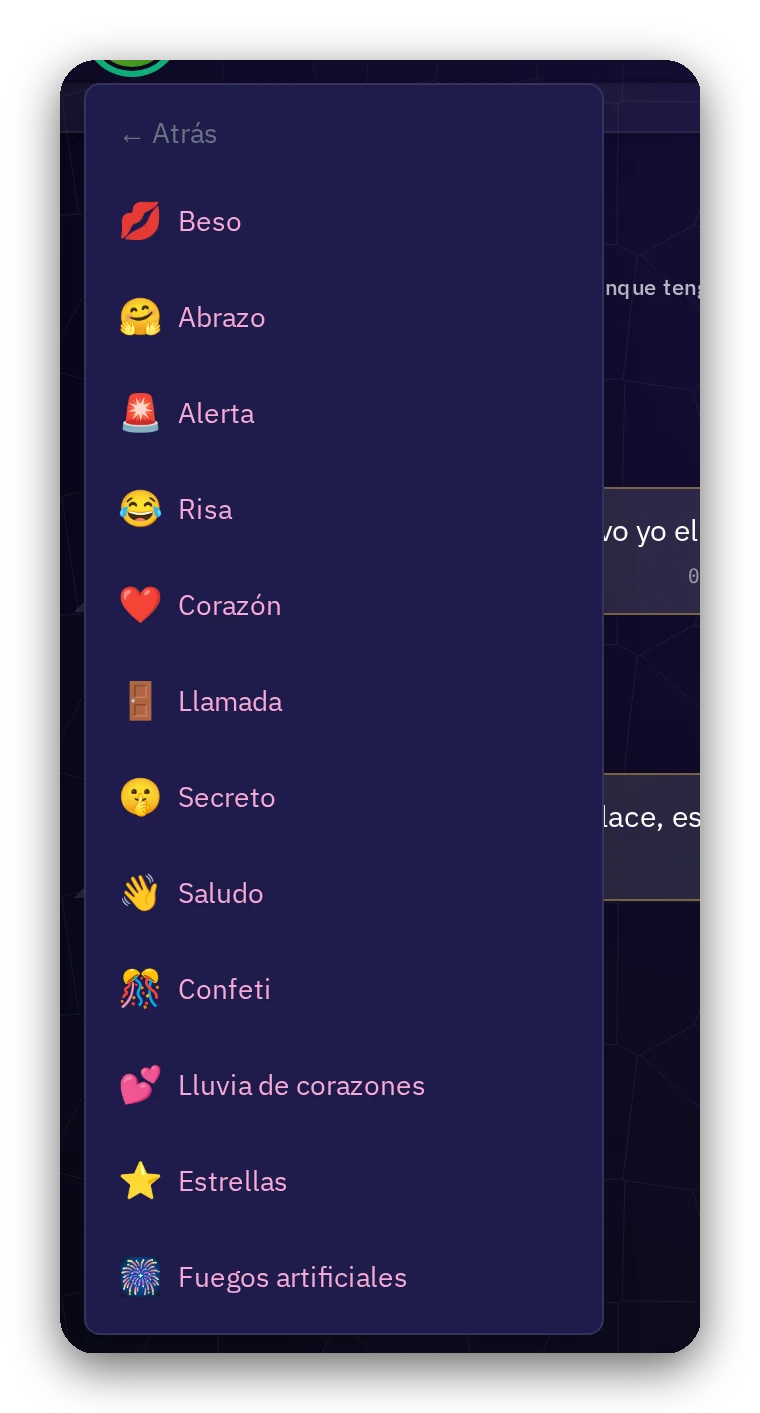
Ein Kuss, eine Umarmung, Konfetti oder Feuerwerk: Eine Geste, die sofort auf dem anderen Gerät ankommt. Du entscheidest in jedem Chat, ob du Gesten erlaubst.
11 · Deine Kontrolle
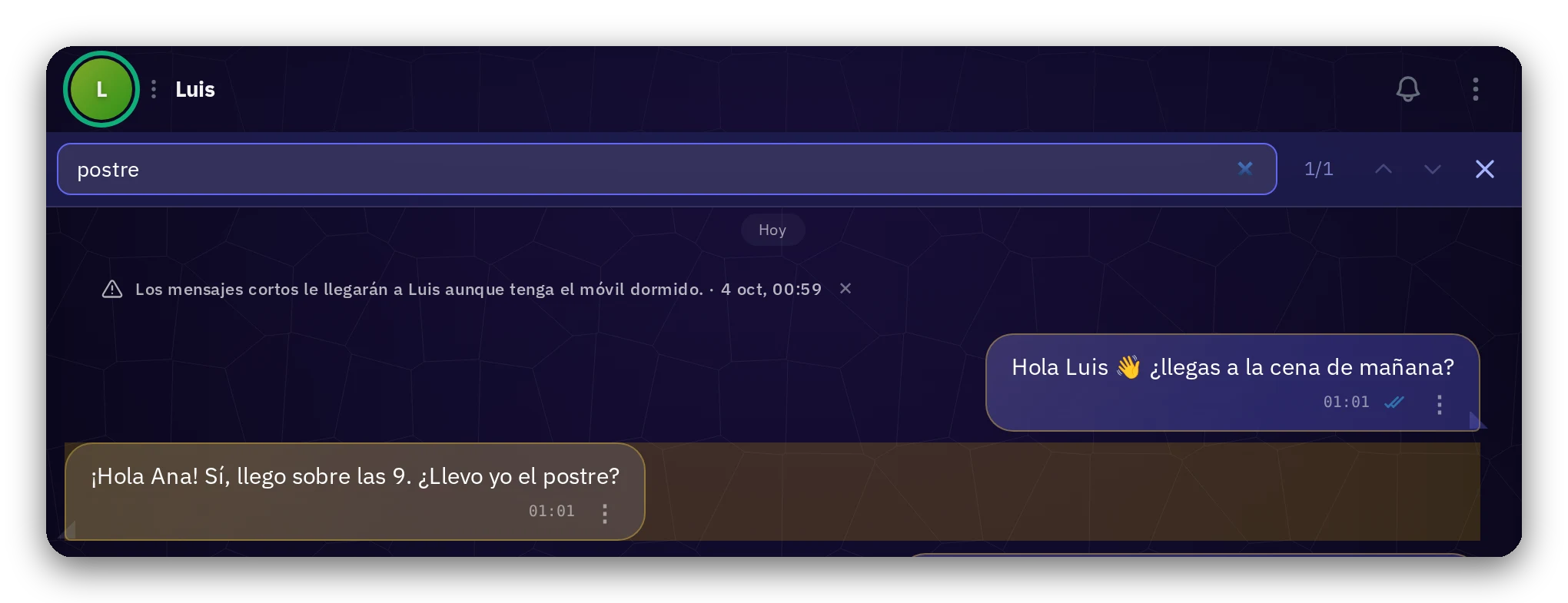
Jede Nachricht finden
Suche in einer Unterhaltung. Die Suche läuft direkt auf deinem Gerät ab, wo deine Nachrichten liegen.
12 · Deine Kontrolle
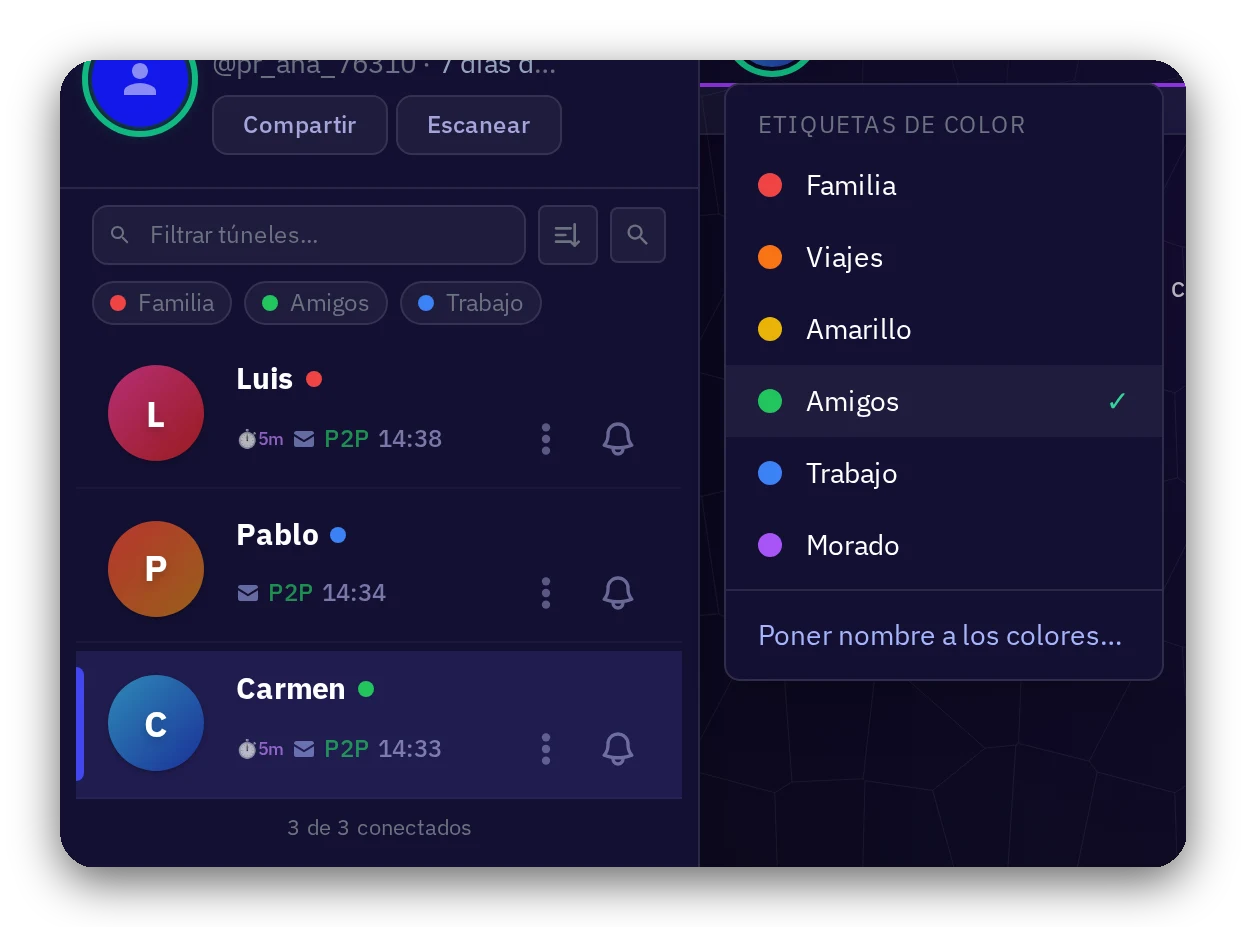
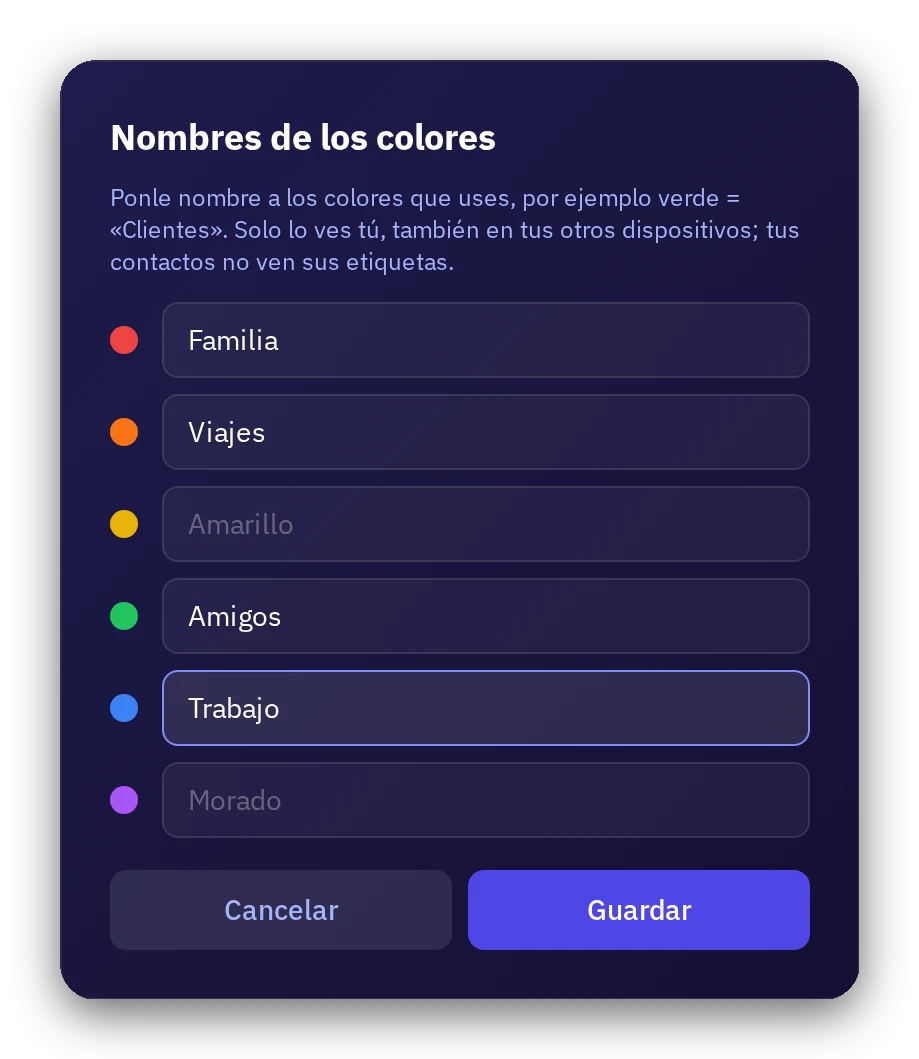
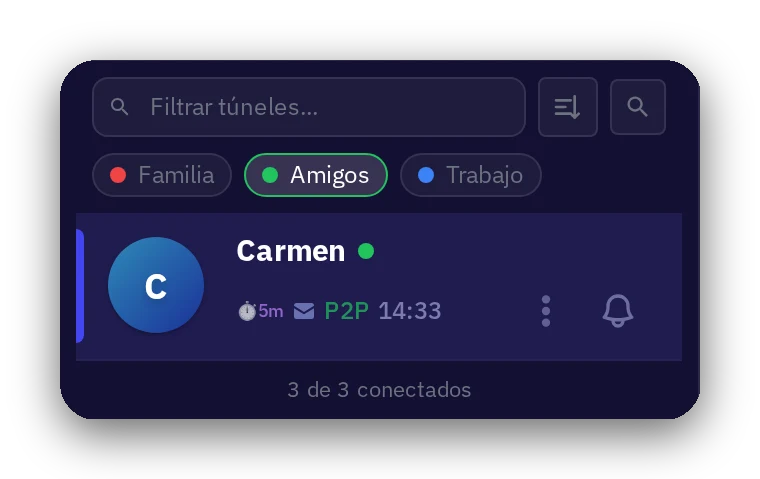
Farben zum Ordnen deiner Unterhaltungen
Markiere jeden Chat mit einer Farbe und gib den Farben Namen: Familie, Freunde, Arbeit… Danach filterst du die Liste mit einem Fingertipp.
Nur du siehst das, auch auf deinen anderen Geräten; deine Kontakte sehen deine Labels nicht.
13 · Vertrauen
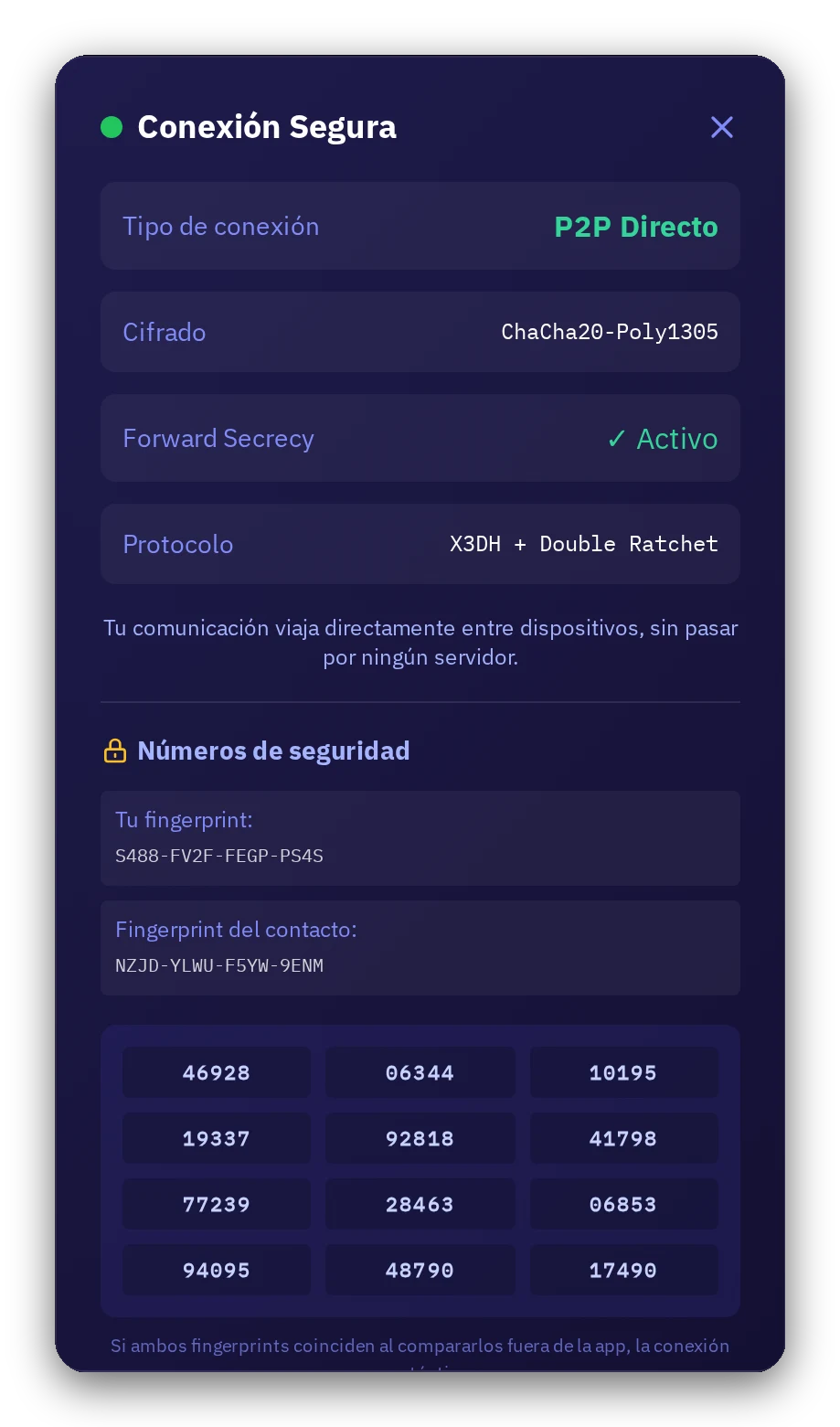
Sichere Verbindung, klar einsehbar
Sieh genau, wie jeder Chat geschützt ist: Direktverbindung, ChaCha20-Poly1305, Forward Secrecy und Sicherheitsnummern zum Abgleich außerhalb der App.
14 · Vertrauen
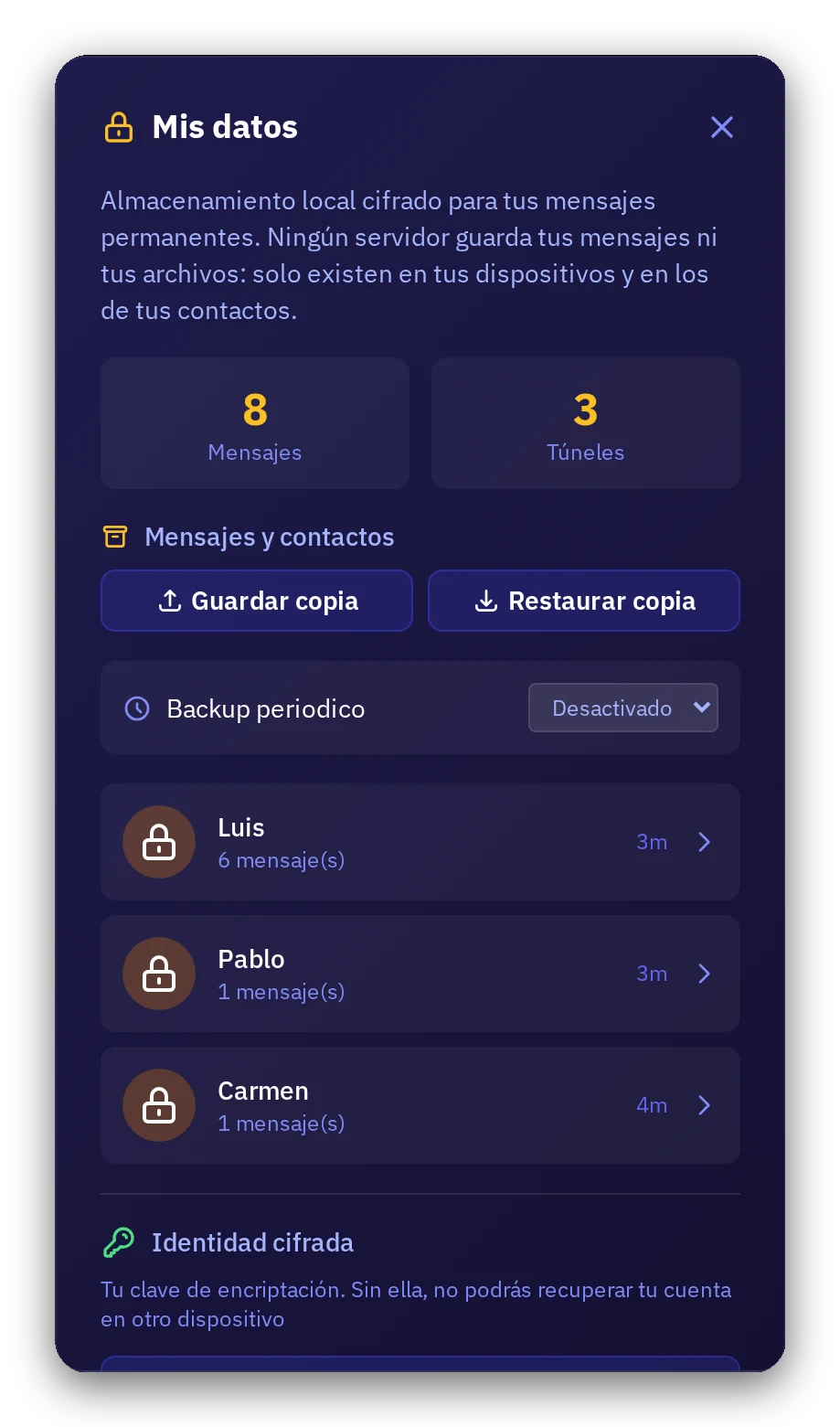
Deine Daten, auf deinem Gerät
Alles bleibt verschlüsselt auf deinem Gerät unter Meine Daten. Exportiere jederzeit ein verschlüsseltes Backup oder eine lesbare Kopie; die Kontrolle liegt bei dir.
15 · Für alle
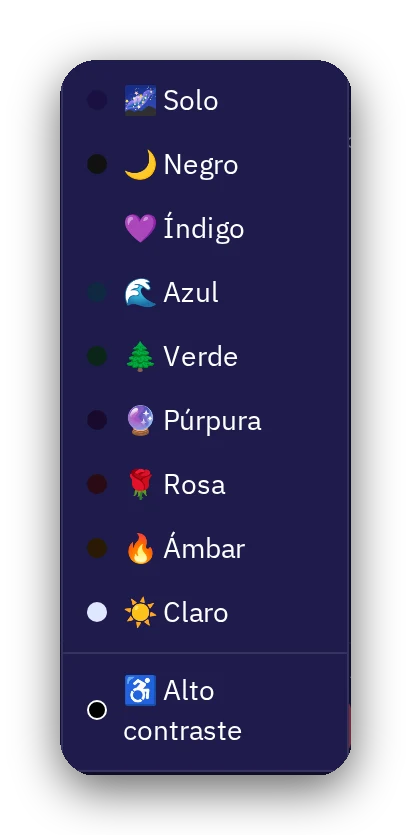
Deine App, nach deinem Geschmack
Wähle aus zehn Designs im Menü unten links: Solo, Dunkel, Indigo, Blau, Grün, Lila, Rosa, Bernstein, Hell und Hoher Kontrast.
16 · Für alle
In deiner Sprache
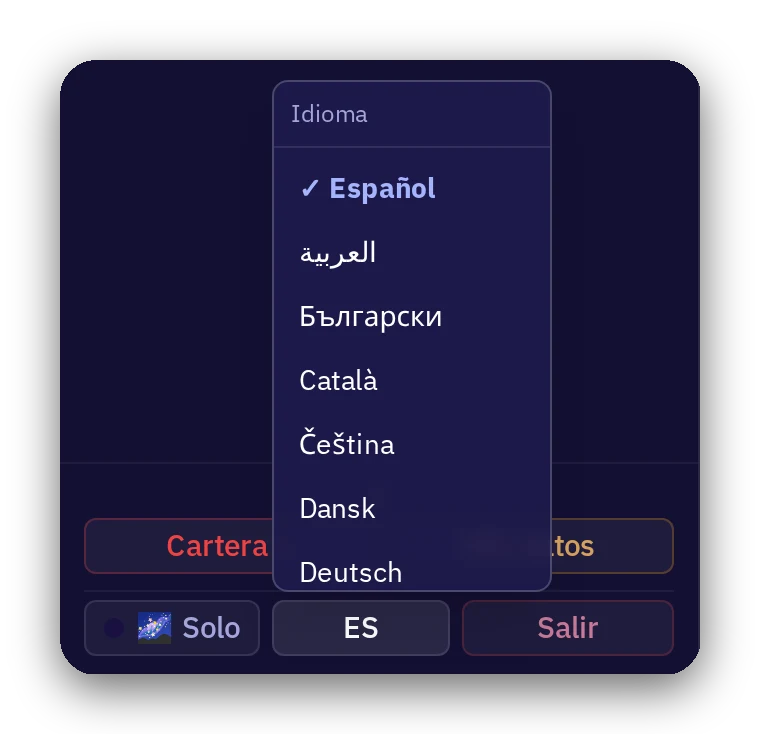
Solo2 spricht 42 Sprachen: Wähle deine direkt im Menü.
Probiere es mit jemandem aus
7 Tage kostenlos testen, ganz ohne Zahlungskarte.
Solo2 öffnen