Solo2 od środka
To, co Solo2 oferuje każdemu użytkownikowi, widoczne w aplikacji. Prawdziwe zrzuty ekranu.
1 · Na początek
Bez telefonu, bez e-maila
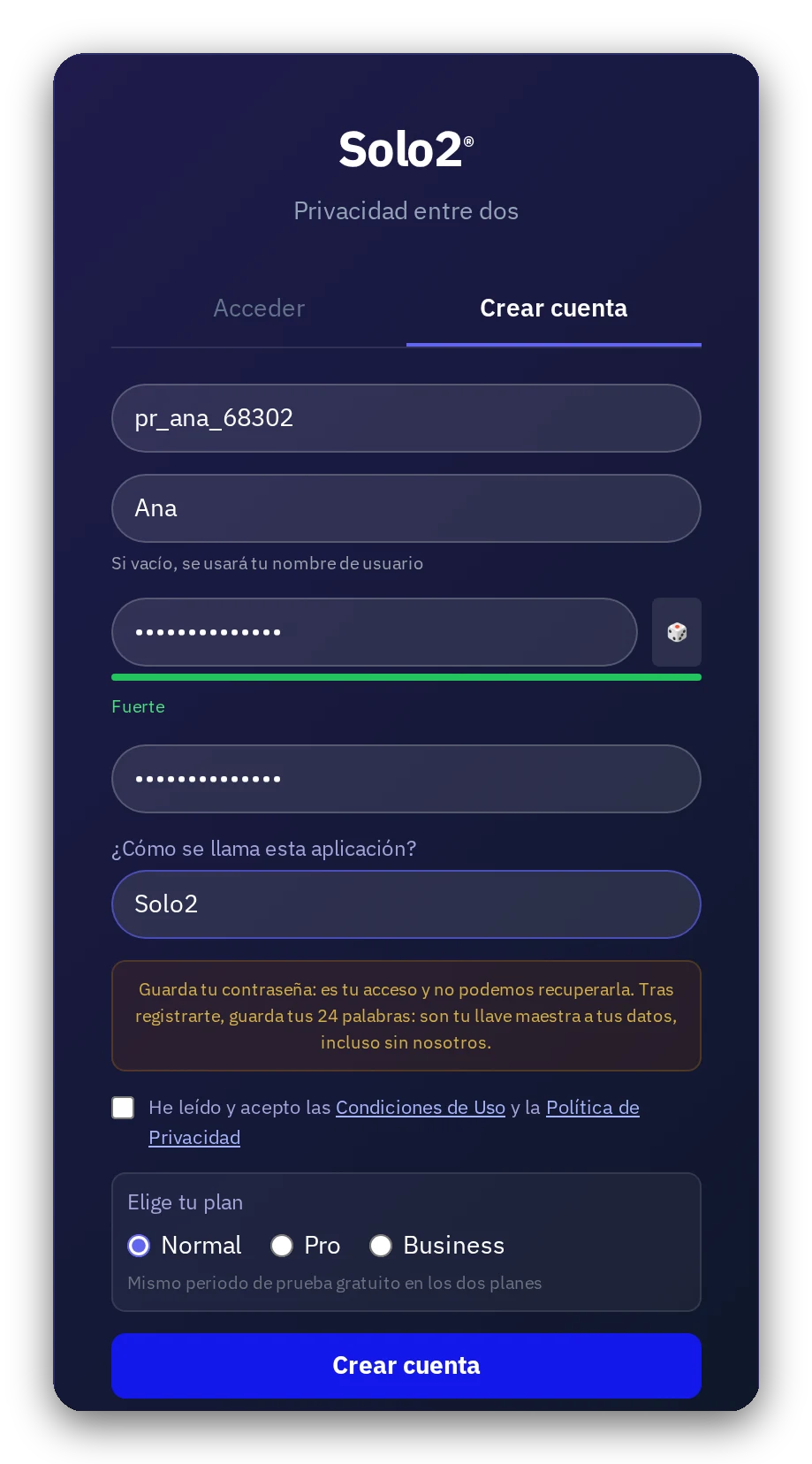
Wybierz nazwę użytkownika i hasło. Nic więcej. Twoja nazwa może być zmyślona.
2 · Na początek
Połącz się przez link lub kod QR
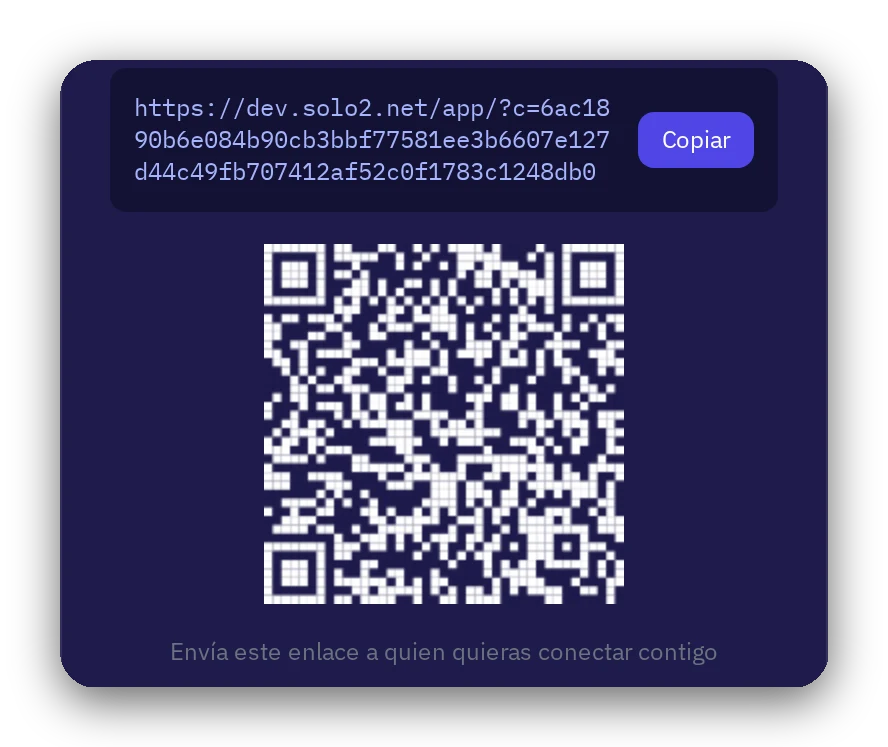
Udostępnij swój link lub pokaż kod QR każdemu, z kim chcesz się połączyć. Każdy kod służy dla jednej osoby.
3 · Twoje wiadomości
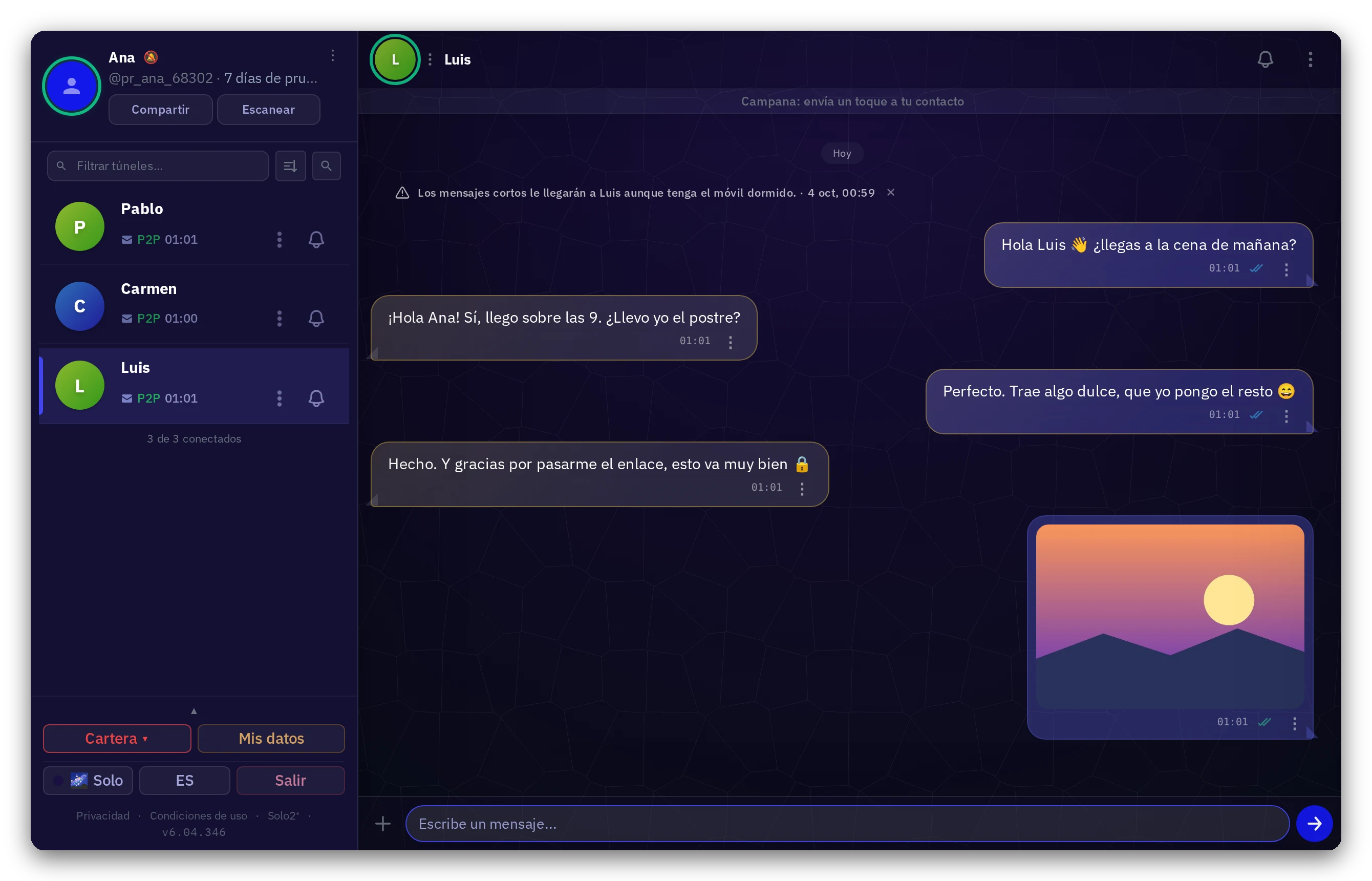
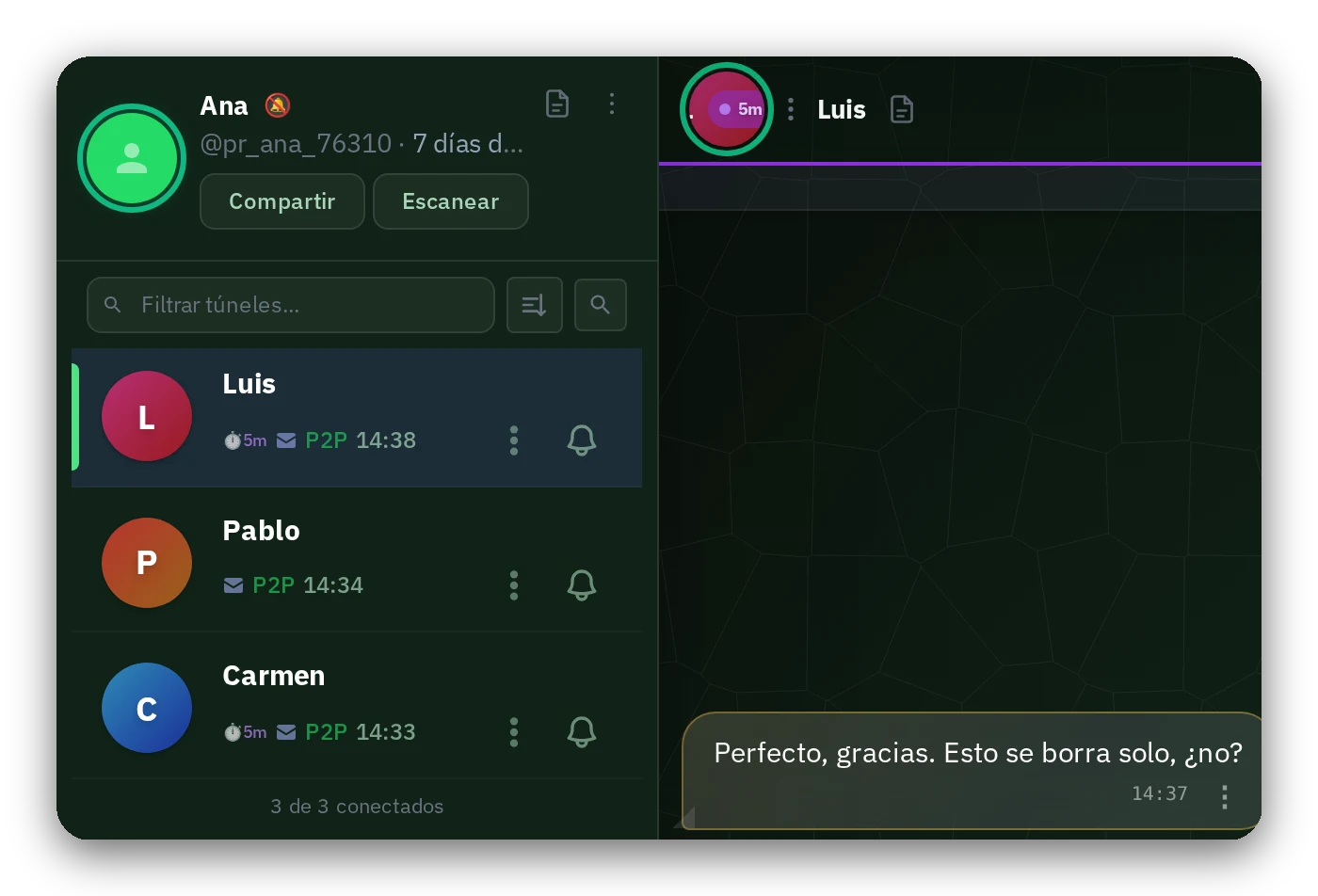
Bezpośrednia rozmowa
Twoje wiadomości wędrują z Twojego urządzenia do urządzenia kontaktu, bez zapisywania po drodze. Aplikacja informuje, czy połączenie jest bezpośrednie (P2P), czy przez lustro.
4 · Twoje wiadomości
Pliki i zdjęcia
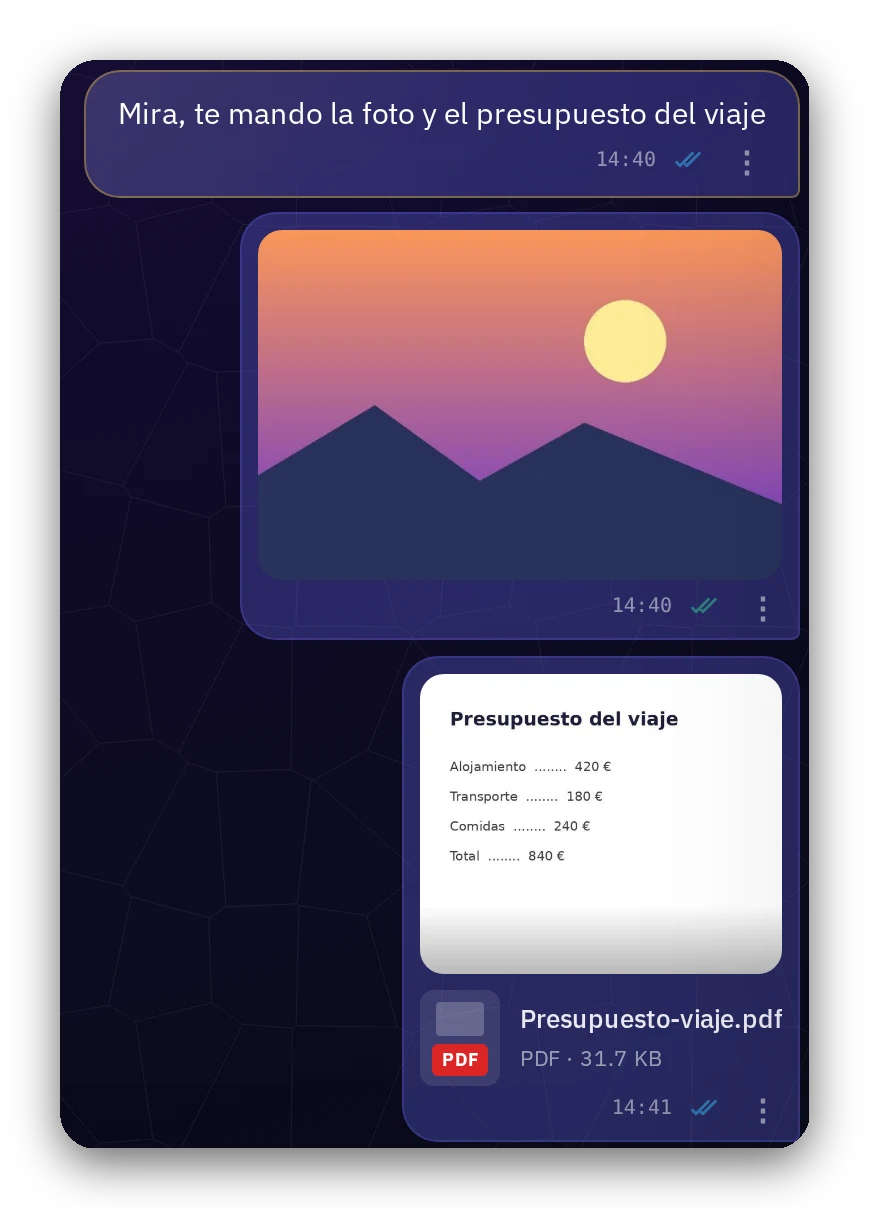
Zdjęcia, filmy, dokumenty. Jedynym ograniczeniem jest Twoje urządzenie, nie my. Jeśli połączenie zostanie przerwane, wznawia się samo, a każdy plik jest weryfikowany.
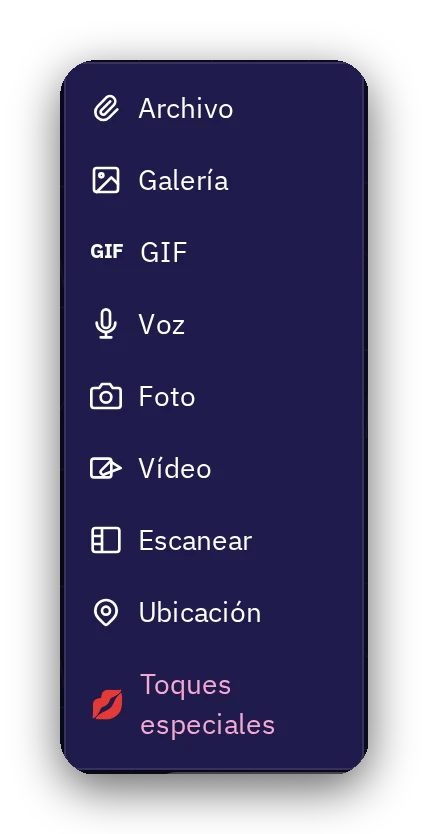
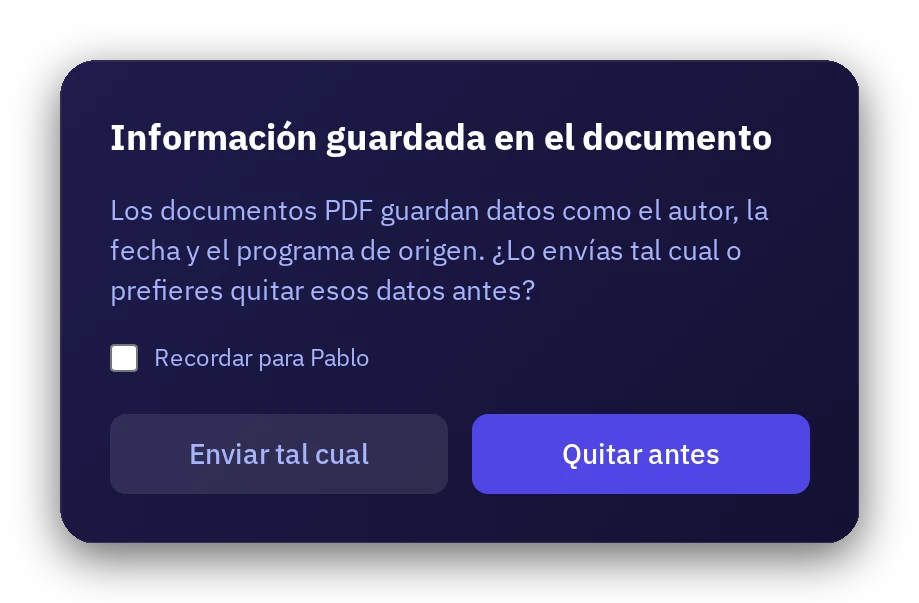
Przyciskiem + wybierasz plik, galerię, GIF, głos, zdjęcie lub wideo, skanujesz dokument albo wysyłasz lokalizację. Wysyłając PDF, aplikacja pyta, czy chcesz najpierw usunąć autora i datę.
5 · Twoje wiadomości
Podgląd linków
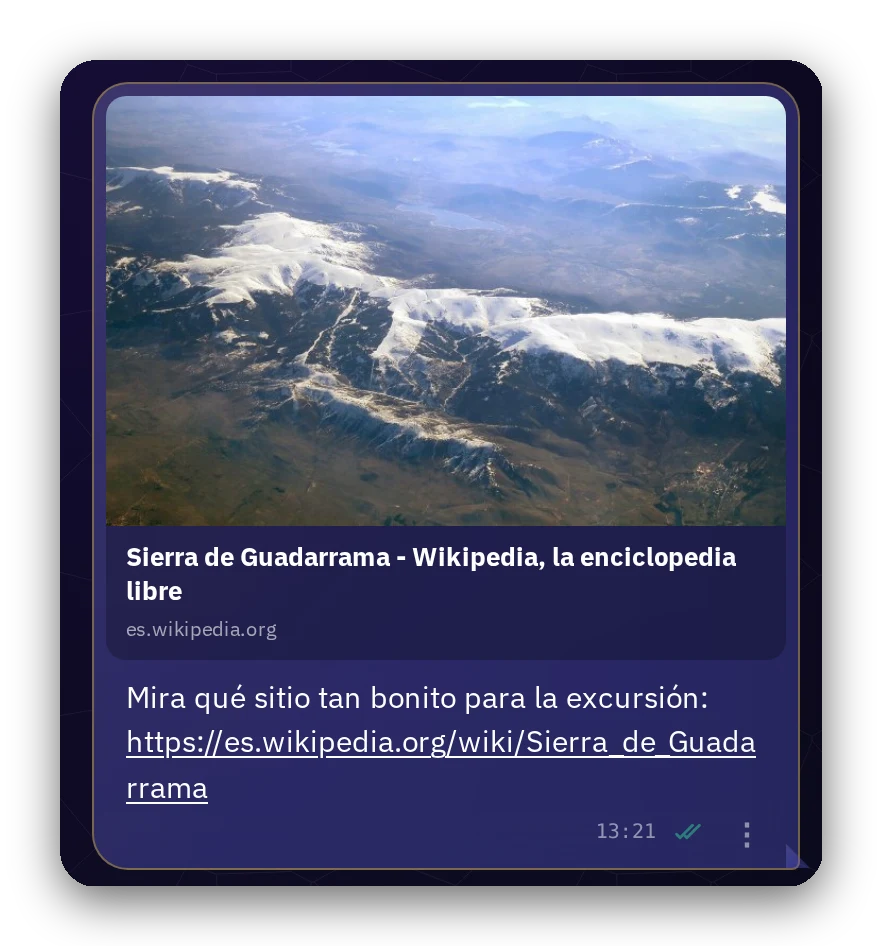
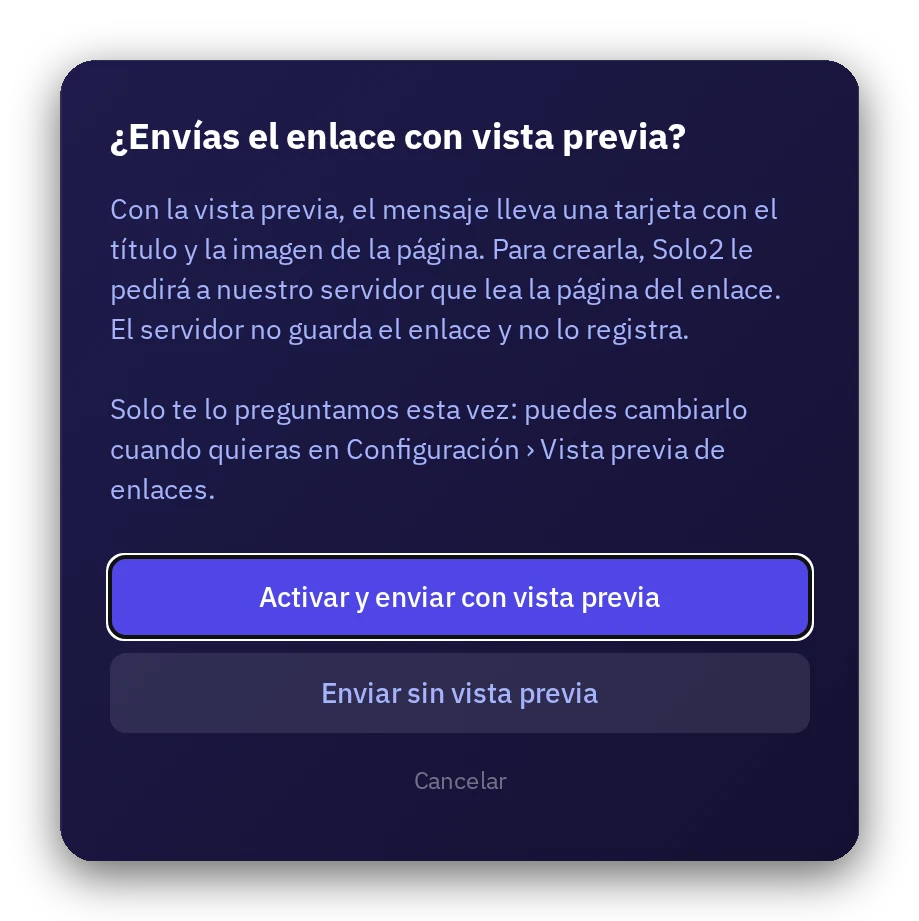
Gdy wysyłasz link, może mu towarzyszyć karta ze zdjęciem, tytułem i opisem strony. To opcjonalne: za pierwszym razem pytamy o wybór, a potem możesz to zmienić w menu głównym.
Aby utworzyć kartę, nasz serwer odczytuje stronę, ale nigdy nie zapisuje ani nie loguje linku, a odbiorca wiadomości nigdy nie łączy się bezpośrednio z tą witryną.
6 · Twoje wiadomości
Kopiowanie tekstu z pliku PDF
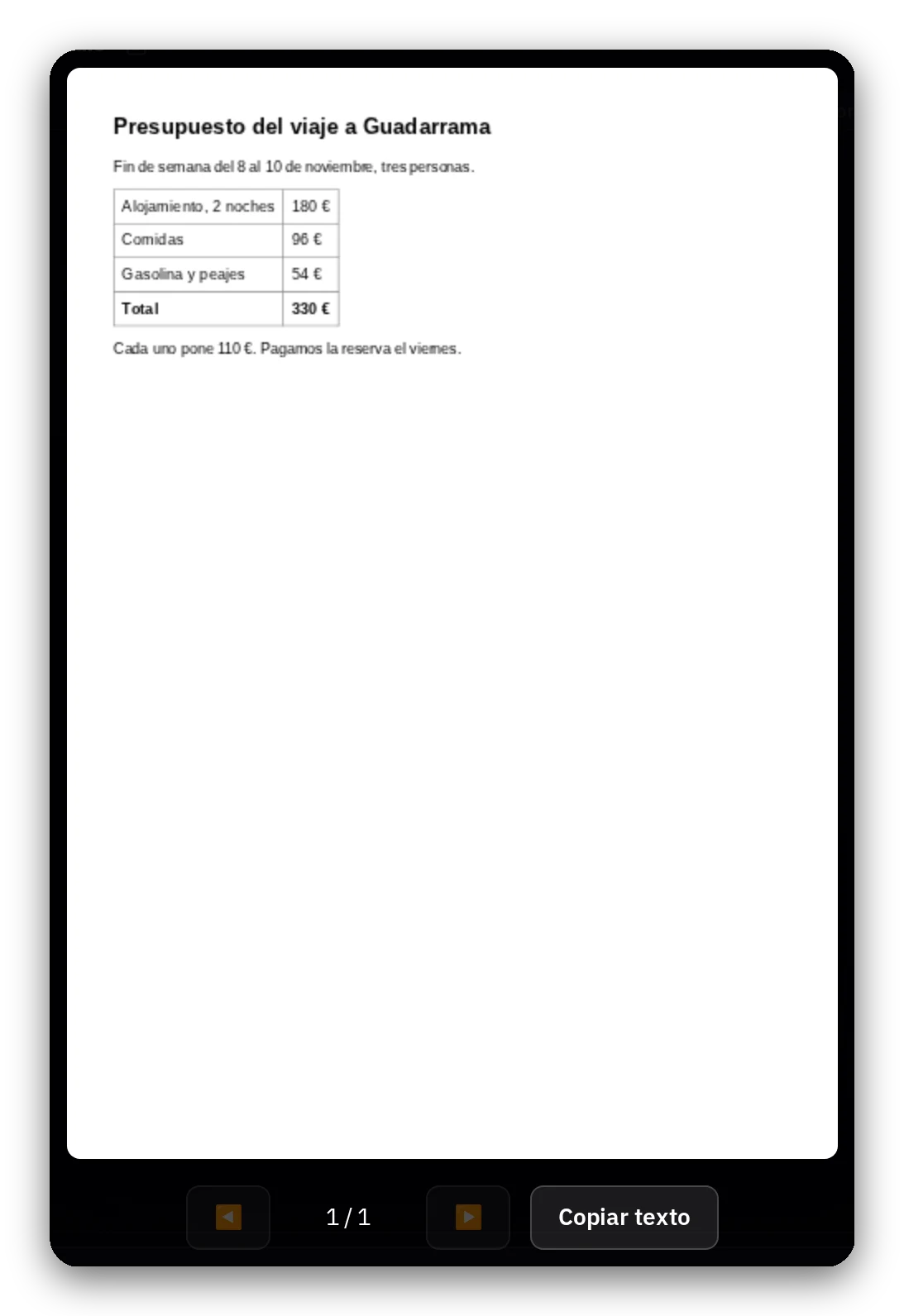
Otwórz PDF i kliknij «Kopiuj tekst»: kopiuje tekst ze wszystkich stron naraz. Plik nigdy nie opuszcza Twojego urządzenia.
W przypadku zdjęć i skanowanych plików PDF rozpoznawanie tekstu odbywa się również bezpośrednio na Twoim urządzeniu w około 30 językach europejskich. Każdy język pobiera się na żądanie i można go usunąć w Moje dane.
7 · Twoje wiadomości
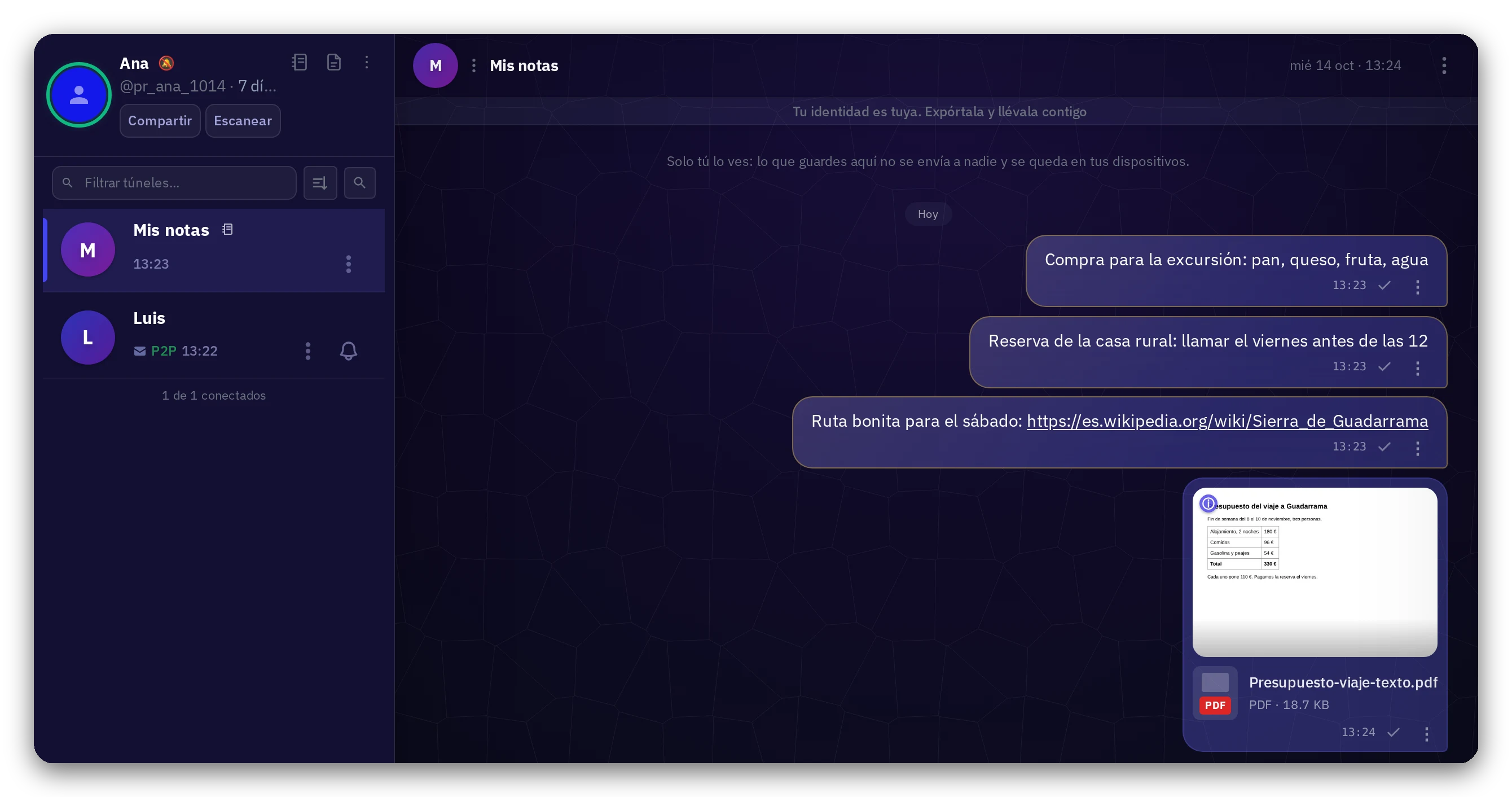
Moje notatki
Czat ze samym sobą do zapisywania notatek, linków i plików. Powstaje przy pierwszym użyciu, nie jest wysyłany do nikogo i synchronizuje się z Twoimi innymi urządzeniami.
Jeśli nie chcesz go widzieć, ukryj go za pomocą ikony notesu.
8 · Twoje wiadomości
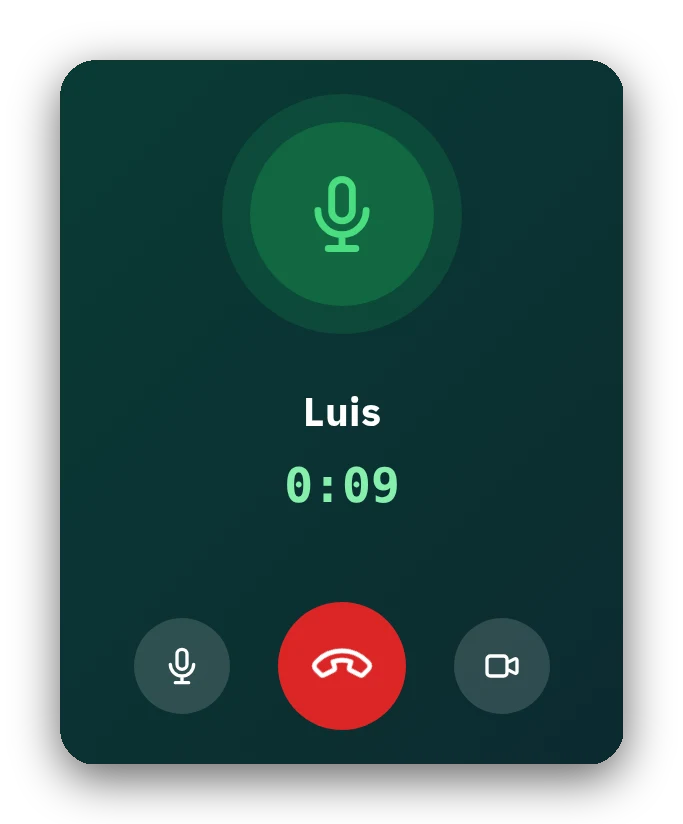
Połączenia i wideorozmowy
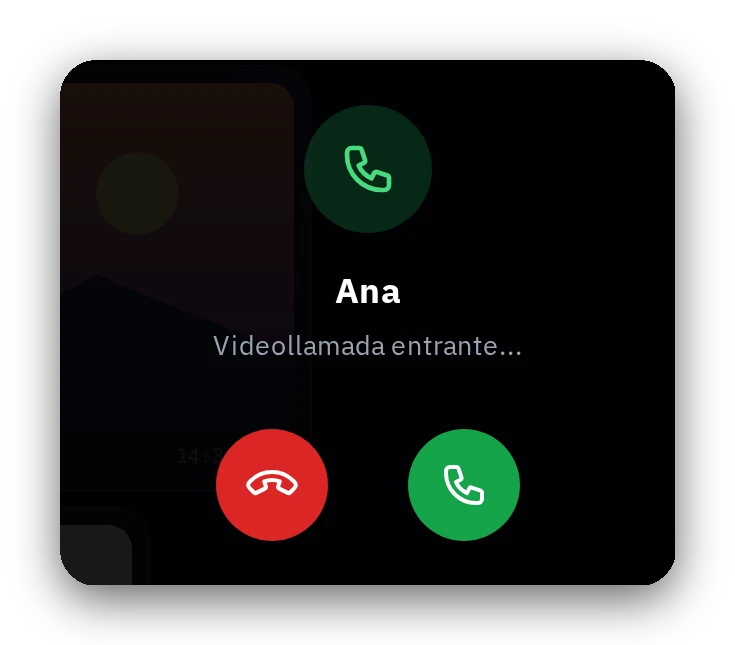
Bezpośrednie połączenia głosowe i wideo między dwoma urządzeniami, szyfrowane od końca do końca.
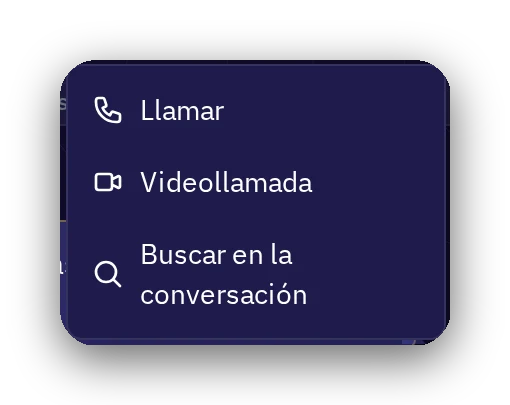
Z menu rozmowy wybierasz Zadzwoń lub Wideorozmowa; po drugiej stronie dzwoni telefon i rozmówca decyduje, czy odebrać.
9 · Twoja kontrola
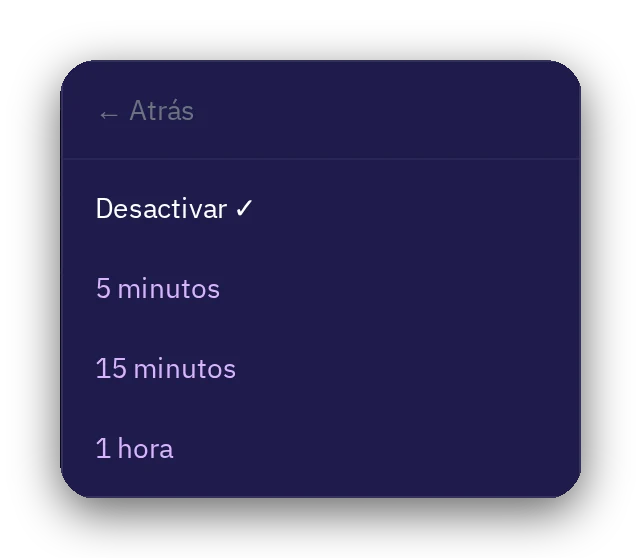
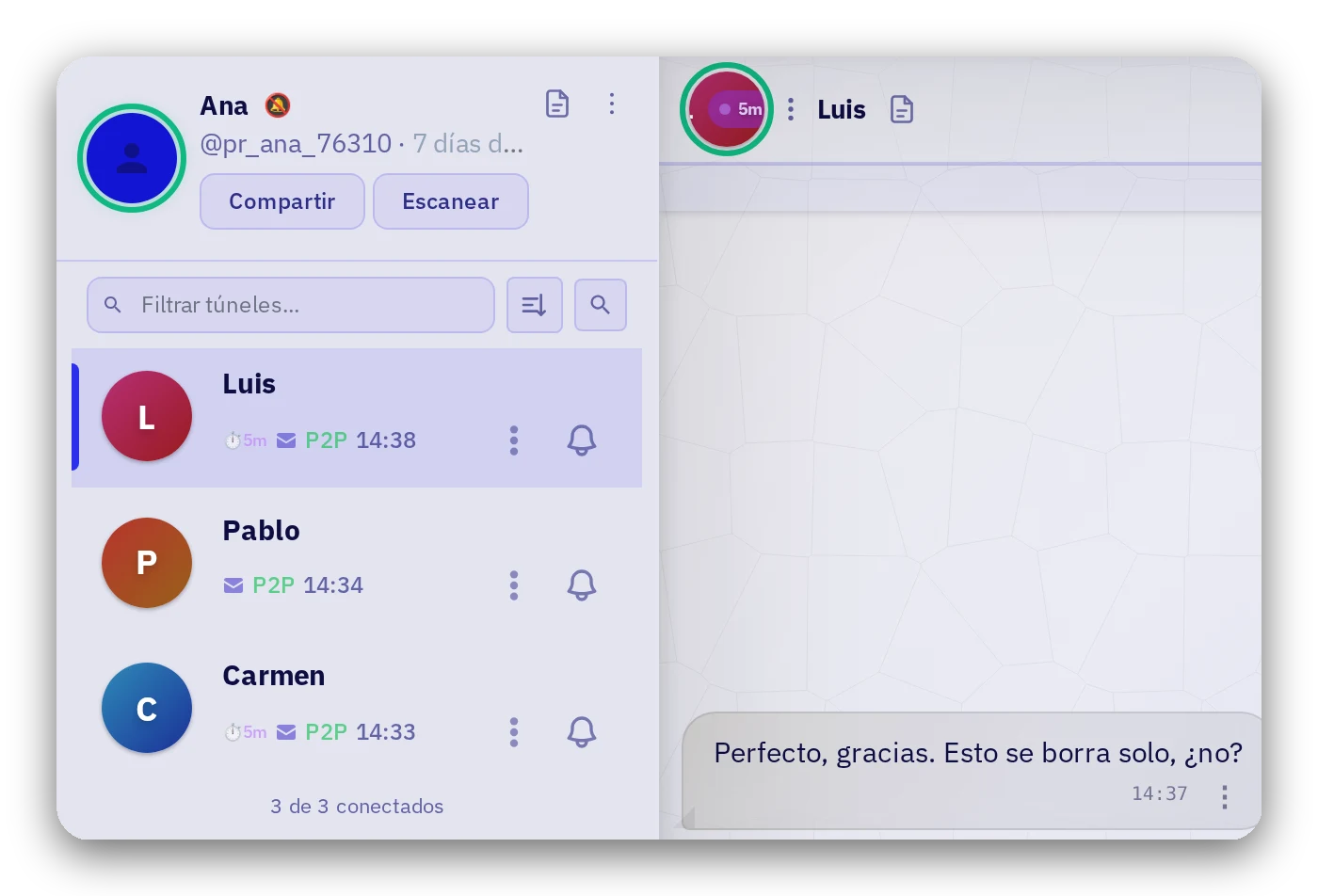
Wiadomości, które same znikają
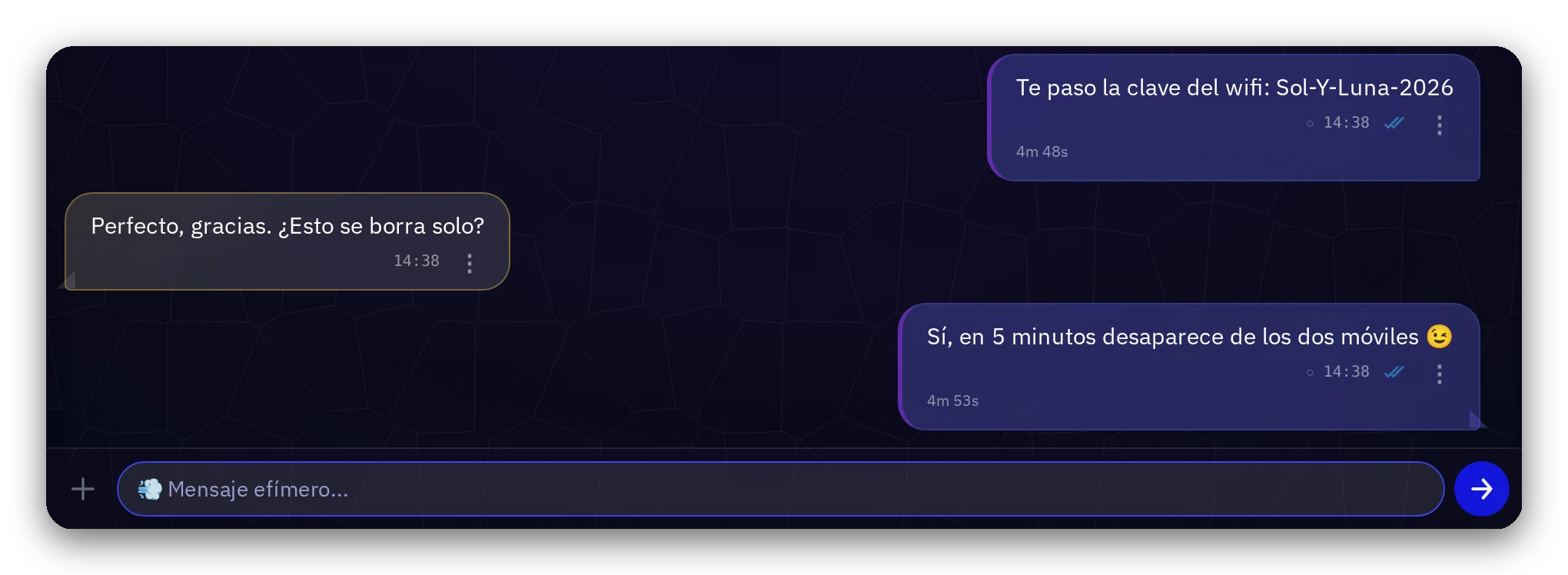
Włącz minutnik w rozmowie (5 minut, 15 minut, 1 godzina). Po upływie czasu wiadomość znika z urządzenia.
Każda wiadomość pokazuje własne odliczanie.
10 · Twoja kontrola
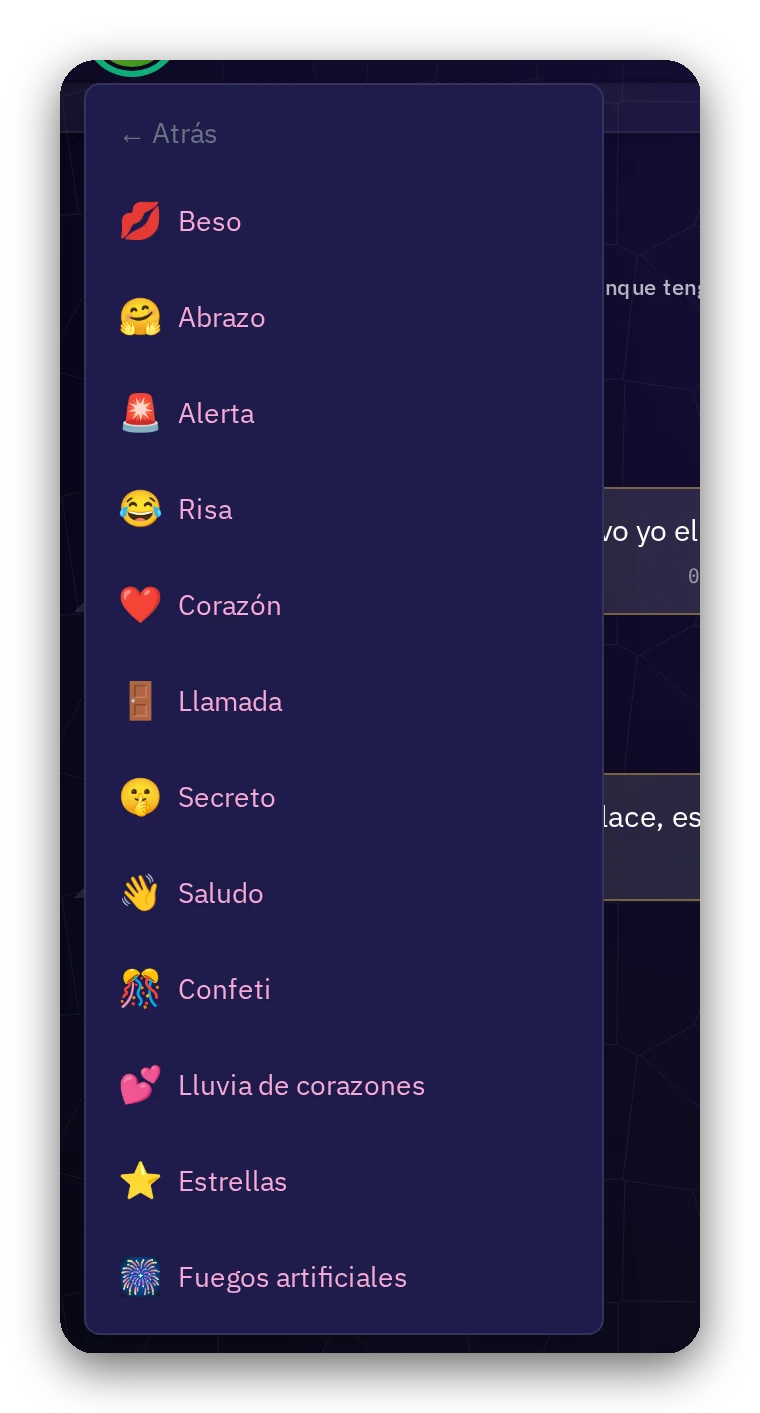
Specjalne gesty
Pocałunek, uścisk, konfetti lub fajerwerki: gest, który natychmiast dociera na drugie urządzenie. W każdej rozmowie decydujesz, czy zezwalasz na gesty.
11 · Twoja kontrola
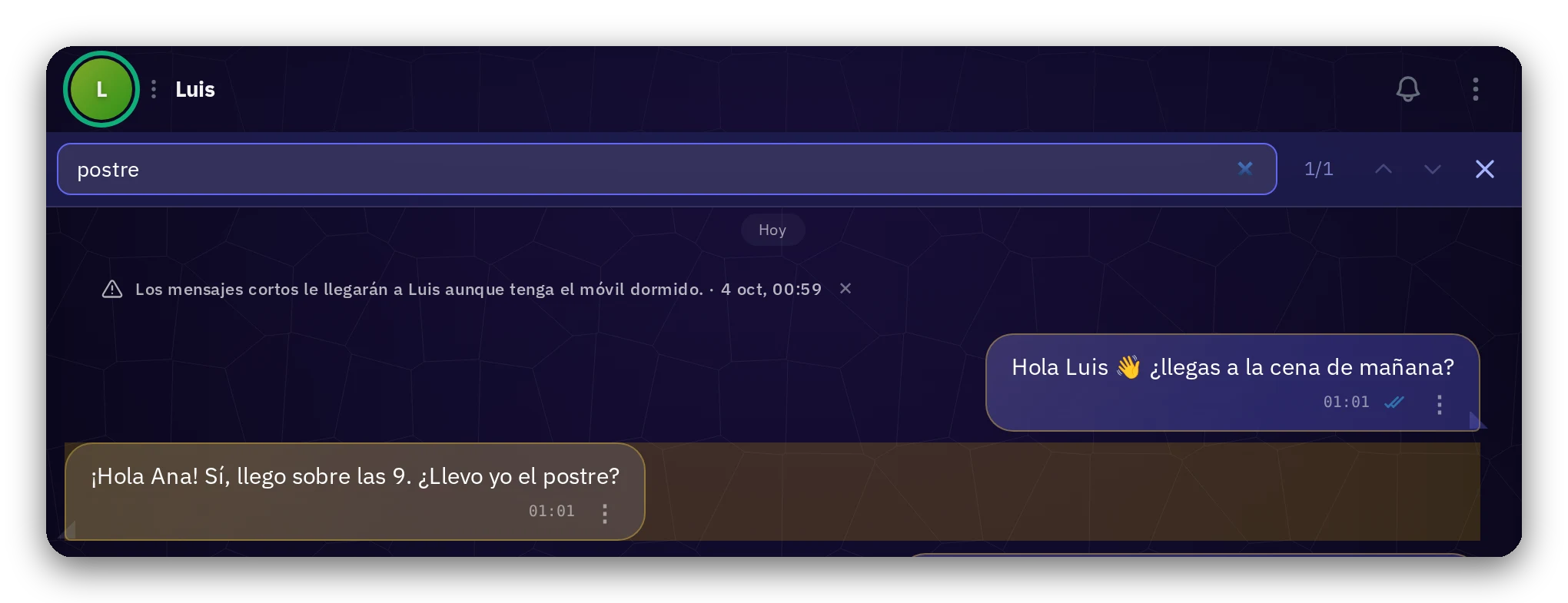
Znajdź dowolną wiadomość
Szukaj wewnątrz rozmowy. Wyszukiwanie odbywa się na Twoim urządzeniu, tam gdzie znajdują się Twoje wiadomości.
12 · Twoja kontrola
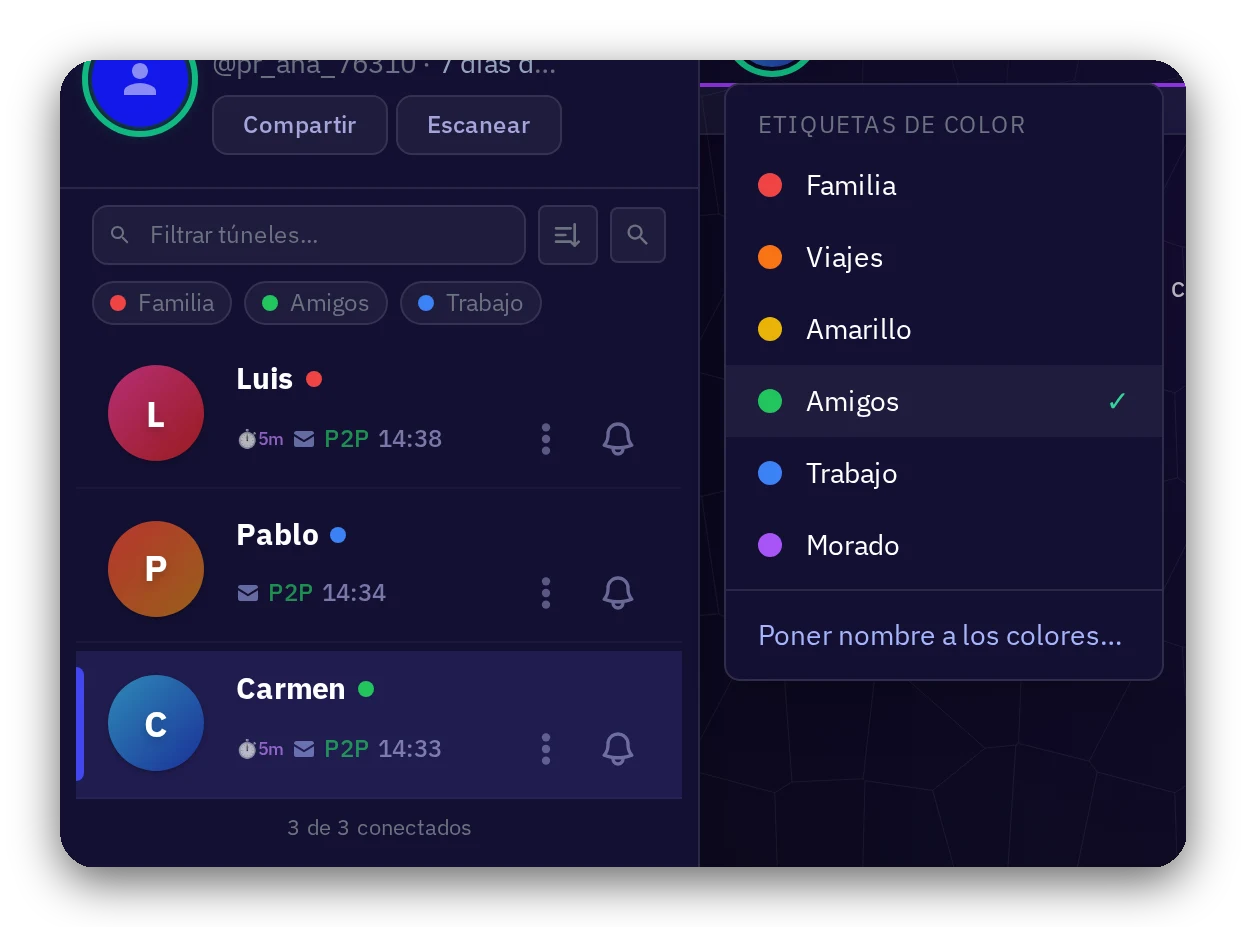
Kolory do porządkowania rozmów
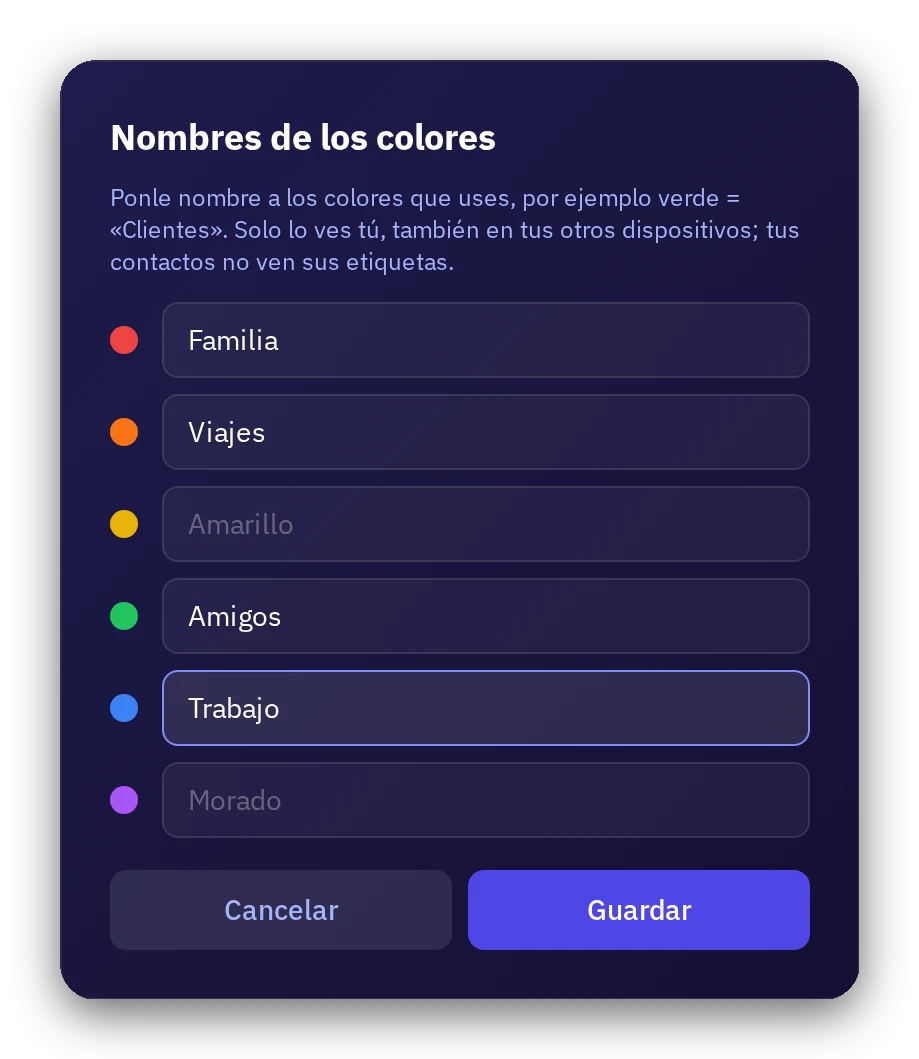
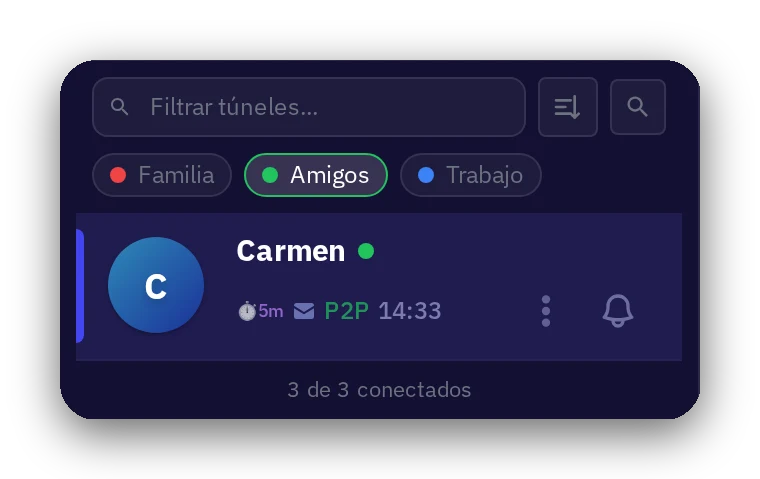
Oznacz każdą rozmowę kolorem i nadaj nazwę każdemu kolorowi: Rodzina, Znajomi, Praca… Następnie przefiltruj listę jednym dotknięciem.
Widzisz to tylko Ty, również na innych swoich urządzeniach; Twoje kontakty nie widzą Twoich etykiet.
13 · Zaufanie
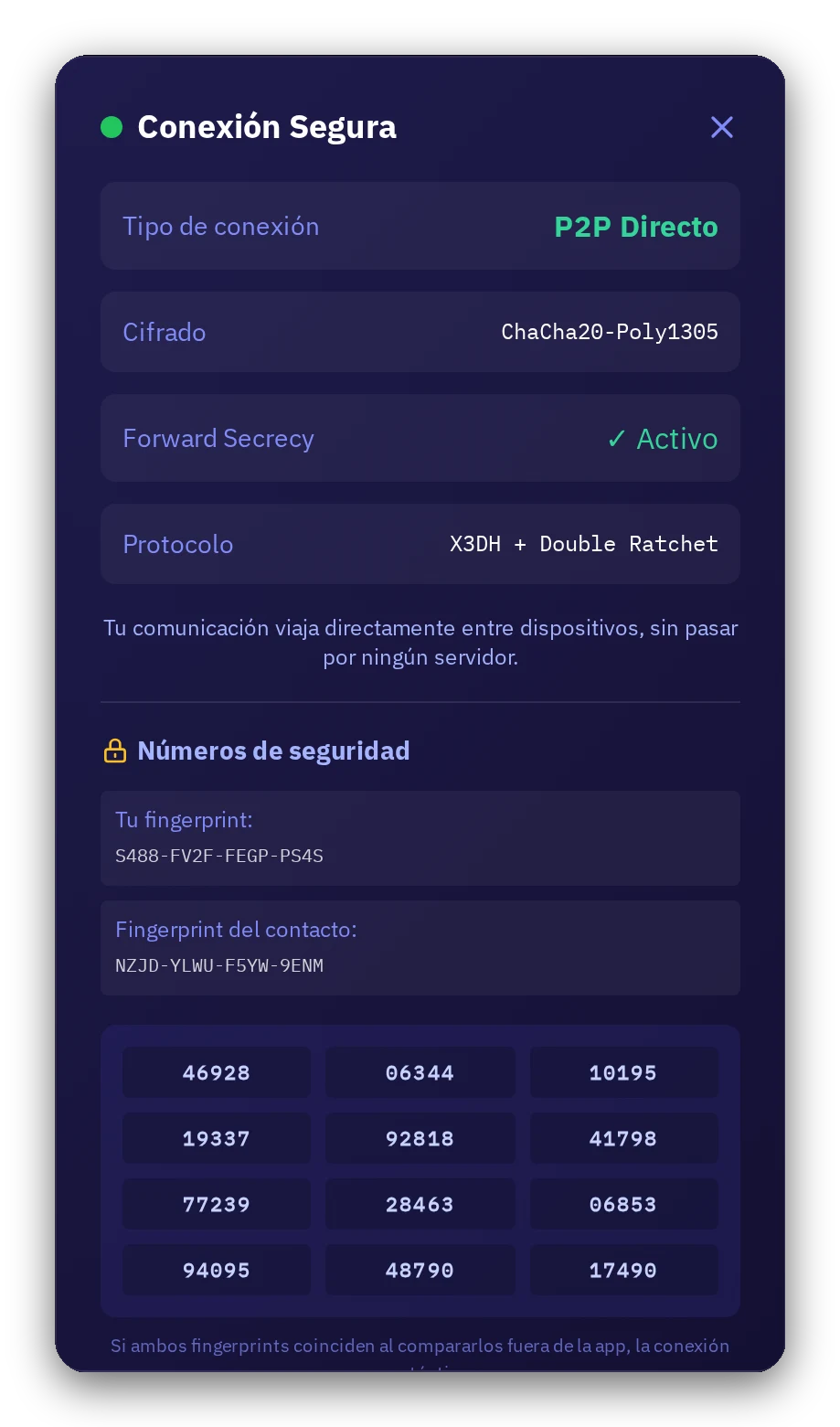
Bezpieczne połączenie, w zasięgu wzroku
Zobacz, jak chroniona jest każda rozmowa: bezpośrednie połączenie, szyfrowanie ChaCha20-Poly1305, forward secrecy i numery bezpieczeństwa do weryfikacji poza aplikacją.
14 · Zaufanie
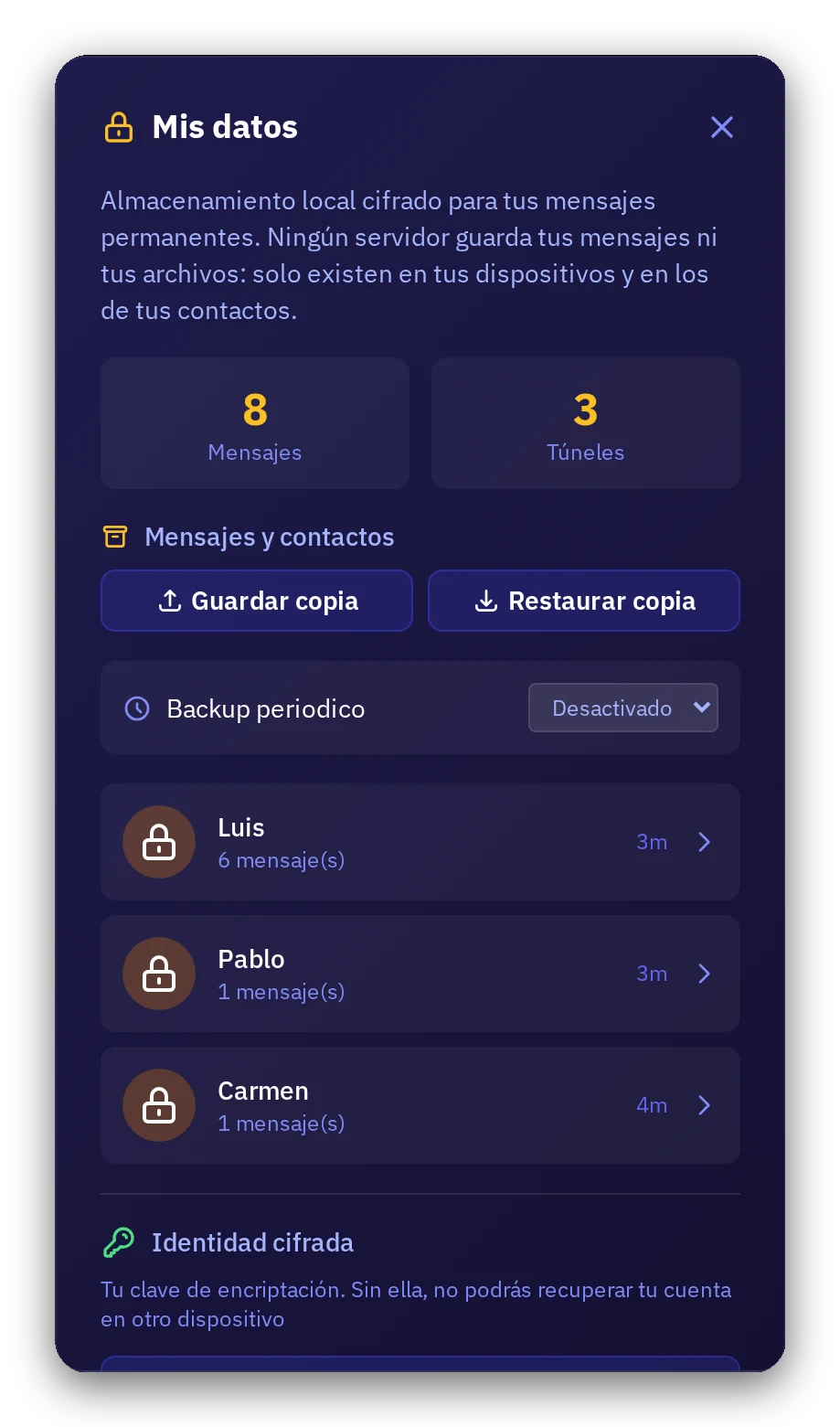
Twoje dane, na Twoim urządzeniu
Wszystko pozostaje zaszyfrowane na Twoim urządzeniu w Moje dane. Wyeksportuj zaszyfrowaną kopię zapasową lub kopię czytelną, kiedy tylko chcesz; to Ty masz pełną kontrolę.
15 · Dla każdego
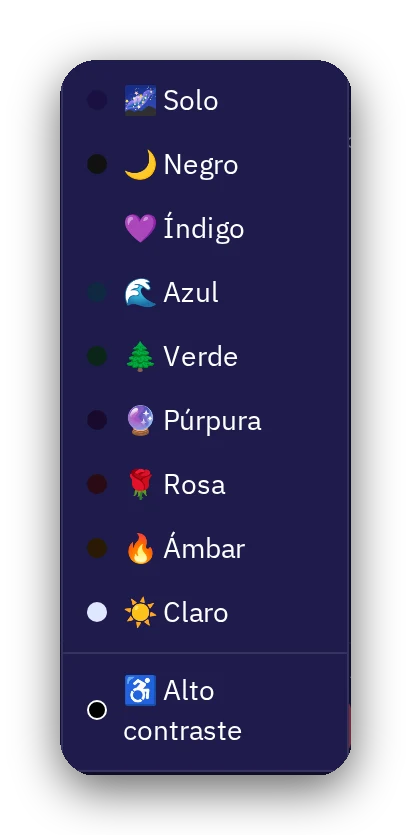
Twoja aplikacja, po Twojemu
Wybierz spośród dziesięciu motywów w menu w lewym dolnym rogu: Solo, Ciemny, Indygo, Niebieski, Zielony, Fioletowy, Różowy, Bursztynowy, Jasny i Wysoki kontrast.
16 · Dla każdego
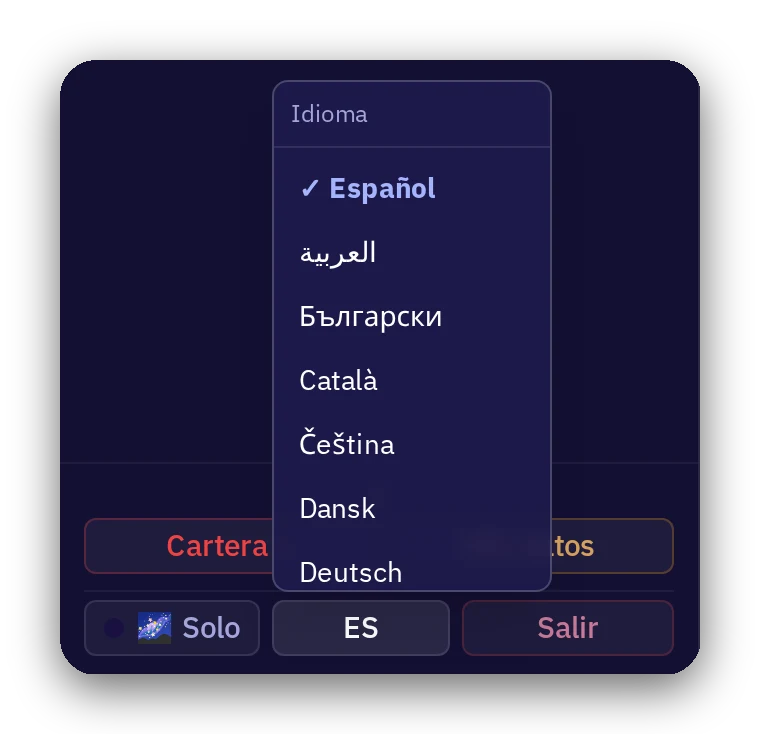
W Twoim języku
Solo2 mówi w 42 językach: wybierz swój bezpośrednio w menu.
Wypróbuj z kimś bliskim
7-dniowy okres próbny bez karty płatniczej.
Otwórz Solo2